Cómo usar CuentasClaras
Todo lo que necesitás para arrancar y sacarle el jugo a la app: cargar tu carta, vender, controlar stock y caja, y entender tus números.
Esta guía cubre toda la app. Las secciones marcadas con ⭐ Plan Completo son funciones del plan pago — el resto está incluido en el Plan Gratuito. Mirá Planes y suscripción para ver qué incluye cada uno.
Primeros pasos
El camino más rápido para dejar la app lista para vender: traer tus productos del catálogo global, ponerles precio y, si tenés el Plan Completo, cargar tus insumos con una planilla Excel.
Al empezar, la pantalla Registrar Venta muestra una tarjeta "Primeros pasos" con un contador ("0 de 3") y tres tareas: "Cargá tus productos", "Registrá tu primera venta" y "Mirá tus números en Análisis". Solo la ve el dueño.
-
1. Traé tu carta desde el catálogo global
- Andá a Configuración → Productos. Ahí está la tarjeta "Catálogo de productos". (Desde Registrar Venta también llegás con el link "Editar catálogo →".)
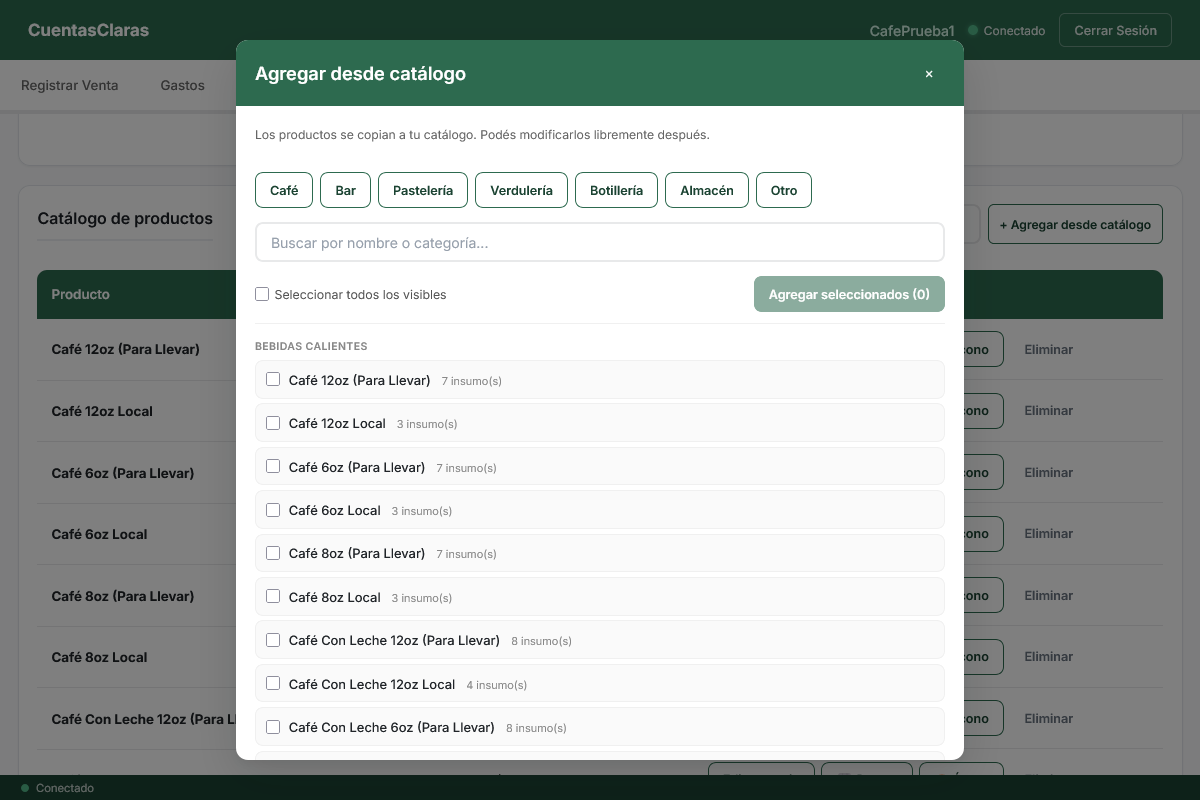
- Tocá "+ Agregar desde catálogo". Se abre la ventana "Agregar desde catálogo".
- Elegí el rubro de tu negocio (café, bar, pastelería, verdulería, botillería, almacén u otro). Podés buscar con "Buscar por nombre o categoría...".
- Tildá los productos que vendés (o "Seleccionar todos los visibles") y tocá "Agregar seleccionados (N)".
Cada producto se copia a tu catálogo con nombre, categoría, ícono y su receta ya armada (crea los insumos que falten). Después lo podés modificar. La receta se usa para descontar stock y calcular costos, que son del ⭐ Plan Completo.
-
2. Poné tus precios
Los productos del catálogo global pueden llegar sin precio: en la tabla y en las tarjetas de venta aparecen como "Sin precio". Para ponerles el tuyo:
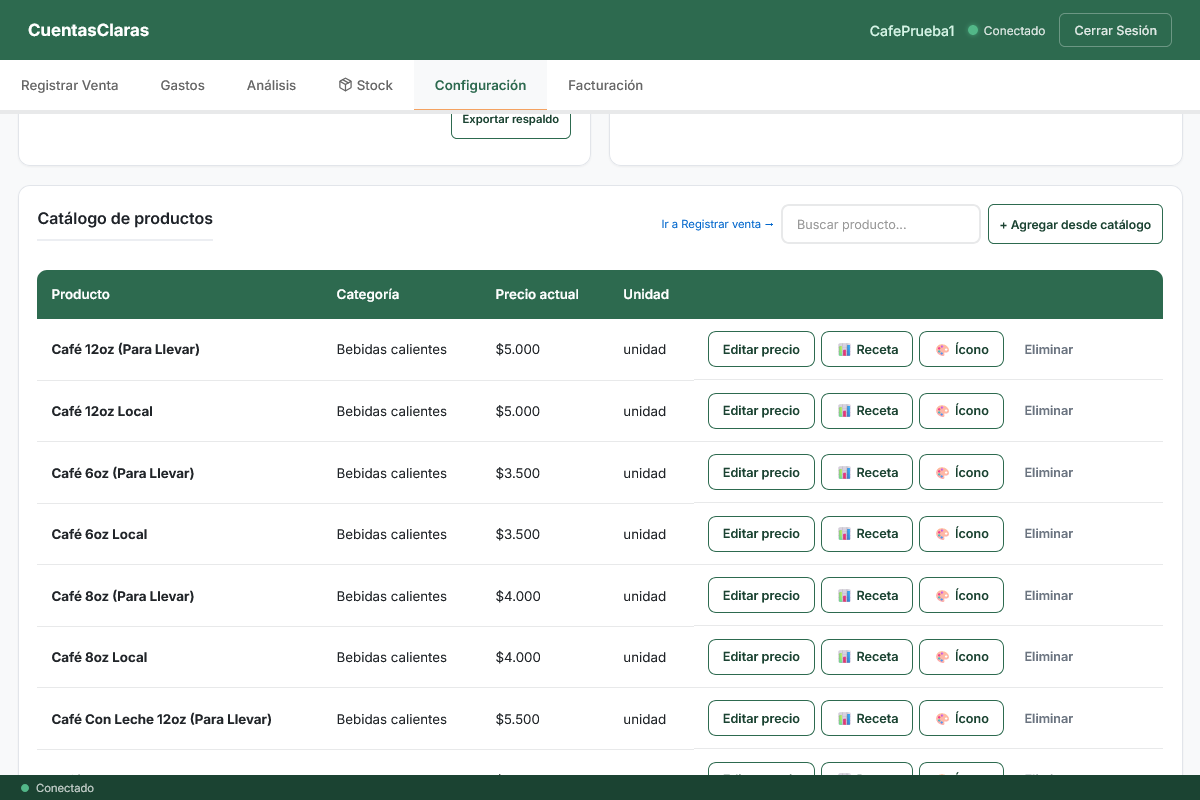
- En Configuración → Productos, buscá el producto en la tabla (columnas Producto, Categoría, Precio actual, Unidad).
- Tocá "Editar precio". Se abre "Actualizar precio".
- Escribí el "Nuevo precio unitario" y tocá "Guardar".
-
3. Cargá tus insumos con la planilla Excel ⭐ Plan Completo
Si manejás insumos (materia prima), no hace falta cargarlos uno por uno:
- Andá a Stock → subpestaña Stock → vista Insumos.
- Tocá "Descargar plantilla Excel". Baja un archivo con la hoja "DATOS", con tus insumos actuales ya cargados.
- Completá desde la fila 2. Las columnas están explicadas en Cargar insumos con Excel.
Tip Google Sheets: podés completar la planilla en Google Sheets en vez de Excel. Bajala como
.xlsxantes de subirla (Archivo → Descargar → Microsoft Excel (.xlsx)) y no le cambies el nombre a la hoja "DATOS" ni a las columnas. -
4. Subila ⭐ Plan Completo
En la misma pantalla tocá "Importar desde Excel" y elegí el archivo
.xlsx. La app muestra un resumen de lo que creó o actualizó y, si alguna fila falló, la lista "Errores:" con el formato "Fila N: motivo" para que la corrijas.En el Plan Gratuito la planilla Excel y el Stock no están disponibles. Lo que sí podés hacer: cargar a tus proveedores en Stock → Proveedores (ver Proveedores) y anotar lo que les comprás en Gastos → Compra a proveedor (ver Gastos). La compra queda registrada como gasto, pero no suma stock.
-
5. Listo — ya podés vender
Con productos y precios cargados, andá a Registrar Venta y arrancá (ver Vender). El resto de esta guía te acompaña a medida que necesitás más: mesas, recetas para que la app descuente insumos y calcule costos, y Análisis para entender qué te da plata.
Empezar
Cómo entrás a la app, qué pestañas hay y qué significa cada modo.
Iniciá sesión con el email y la contraseña que usaste al registrarte. Si es la primera vez que entrás en esa computadora, la app baja todos tus datos desde la nube y muestra "Descargando tus datos…" mientras tanto; puede tardar unos segundos.
Las pestañas de la app
En Modo dueño (el modo normal) ves estas pestañas, en este orden:
- Registrar Venta — vender (venta rápida) y, más abajo, la sección Mesas. Ver Vender y Mesas.
- Gastos — gastos, compras a proveedor y cuenta corriente. Ver Gastos.
- Análisis — subpestañas Análisis (Plan Completo) y Movimientos (el historial de ventas y la caja). Ver Movimientos y Análisis.
- Stock — subpestañas Stock (Plan Completo) y Proveedores. Ver Stock y Proveedores.
- Configuración — productos, equipo (mozos), impresora y más.
- Facturación — factura electrónica ARCA. Muestra un candado 🔒 si tu plan no la incluye. Ver Facturación ARCA.
Si activaste el Modo empleado y entrás como empleado, solo ves dos pestañas: Registrar Venta y Movimientos. Ese modo sirve para que tu personal use la app sin ver la configuración ni los números del negocio — mirá Empleados.
Cargar productos
Tu carta: qué vendés, a qué precio y en qué categoría. Es gratis en todos los planes.
Crear un producto
Además de traerlos del catálogo global (ver Primeros pasos), podés crear uno a mano desde Registrar Venta → "+ Producto":
- En la ventana "Nuevo Producto", dejá el Tipo en "🛍️ Producto".
- Completá Nombre y Categoría (obligatorios), Unidad (por defecto "unidad") y "Precio del producto".
- Opcional: "Elegir ícono" (si no elegís, la app pone uno automático).
- Opcional, con ⭐ Plan Completo: la receta (ver Recetas y costos). En el Plan Gratuito ese bloque muestra un candado, pero el producto se crea igual.
- Tocá "Guardar Producto".
Editar los productos que ya tenés
En Configuración → Productos, cada fila de la tabla "Catálogo de productos" tiene estos botones:
- "Editar precio" — abre "Actualizar precio". Si el producto está cargado en mesas abiertas, avisa: "Se está vendiendo en N mesa(s) abierta(s) — el precio ya cobrado en esas mesas no cambia." Es solo un aviso: no bloquea el cambio, y lo que ya está cargado en esas mesas conserva el precio con el que se agregó. El precio se cambia de a un producto por vez; la app no tiene un aumento masivo (por porcentaje o por categoría).
- "📊 Receta" — la receta del producto (⭐ Plan Completo).
- "🎨 Ícono" — cambia el ícono (no aparece en los combos).
- "Eliminar" — pide confirmación y no se puede deshacer.
La tabla no tiene botón para cambiar el nombre ni la categoría de un producto ya creado.
Dentro de "Actualizar precio", con el ⭐ Plan Completo aparece además "Tu margen en este producto": cómo se movió tu margen a lo largo del tiempo. En el Plan Gratuito ese lugar dice "Ver cómo se movió tu margen en este producto es parte del Plan Completo."
Combos
Un combo es un producto armado con otros productos (por ejemplo, "Desayuno" con café + medialuna) que se vende como una unidad, con su propio precio. Es gratis. Para crearlo:
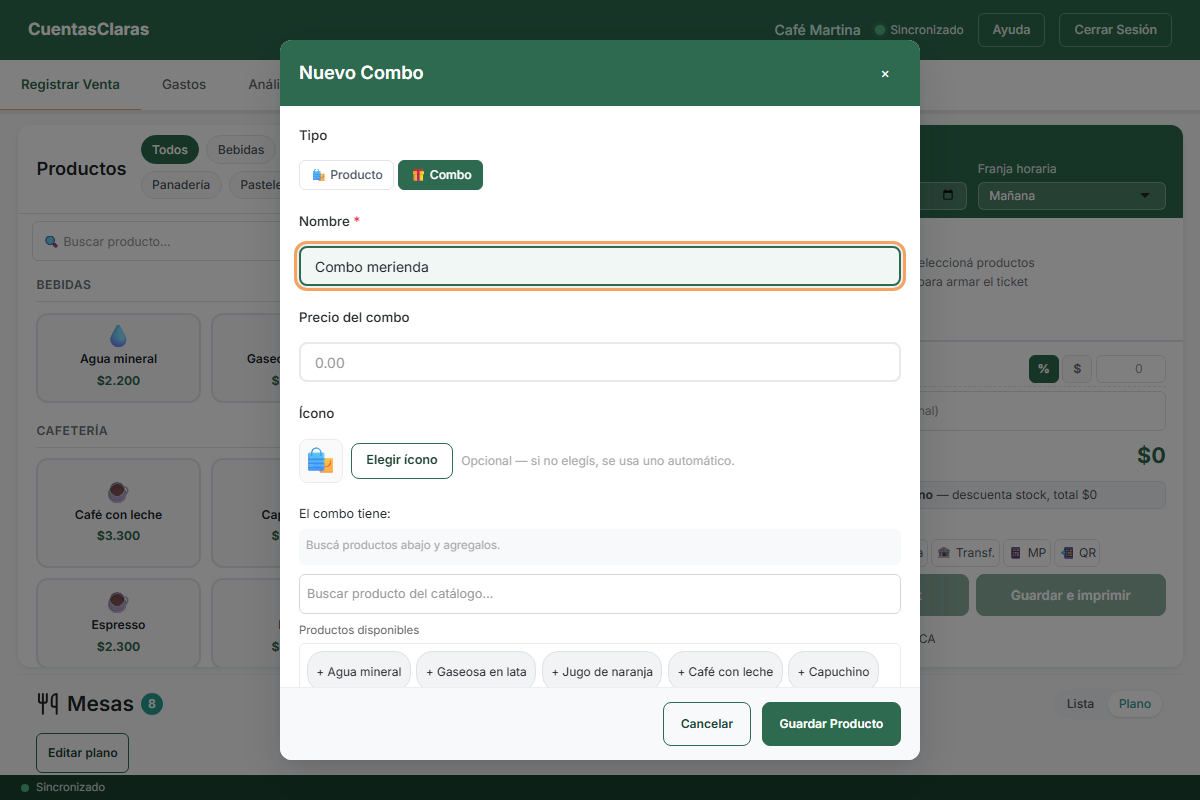
- Registrar Venta → "+ Producto" → en Tipo elegí "🎁 Combo". La ventana pasa a llamarse "Nuevo Combo".
- Escribí el Nombre y el "Precio del combo".
- En "Buscar producto del catálogo…" buscá cada componente y tocalo en "Productos disponibles": pasa a "El combo tiene:". Con − y + ajustás la cantidad; con × lo quitás. Un combo no puede tener otro combo adentro.
- Tocá "Guardar Producto". Un combo necesita al menos un componente.
En la pantalla de venta el combo se ve con la etiqueta COMBO y la lista de sus componentes. Si un componente no tiene receta, al armar el combo se marca con ⚠ ("Sin receta — no descuenta stock al vender").
Vender
Registrar una venta rápida (mostrador), qué es la franja y cómo se carga el consumo interno. Para vender en mesas, mirá Mesas. Las ventas ya hechas se ven en Movimientos.
Venta rápida, paso a paso
La venta rápida es gratis en todos los planes (el Plan Gratuito tiene un tope de ventas por mes: ver Planes).
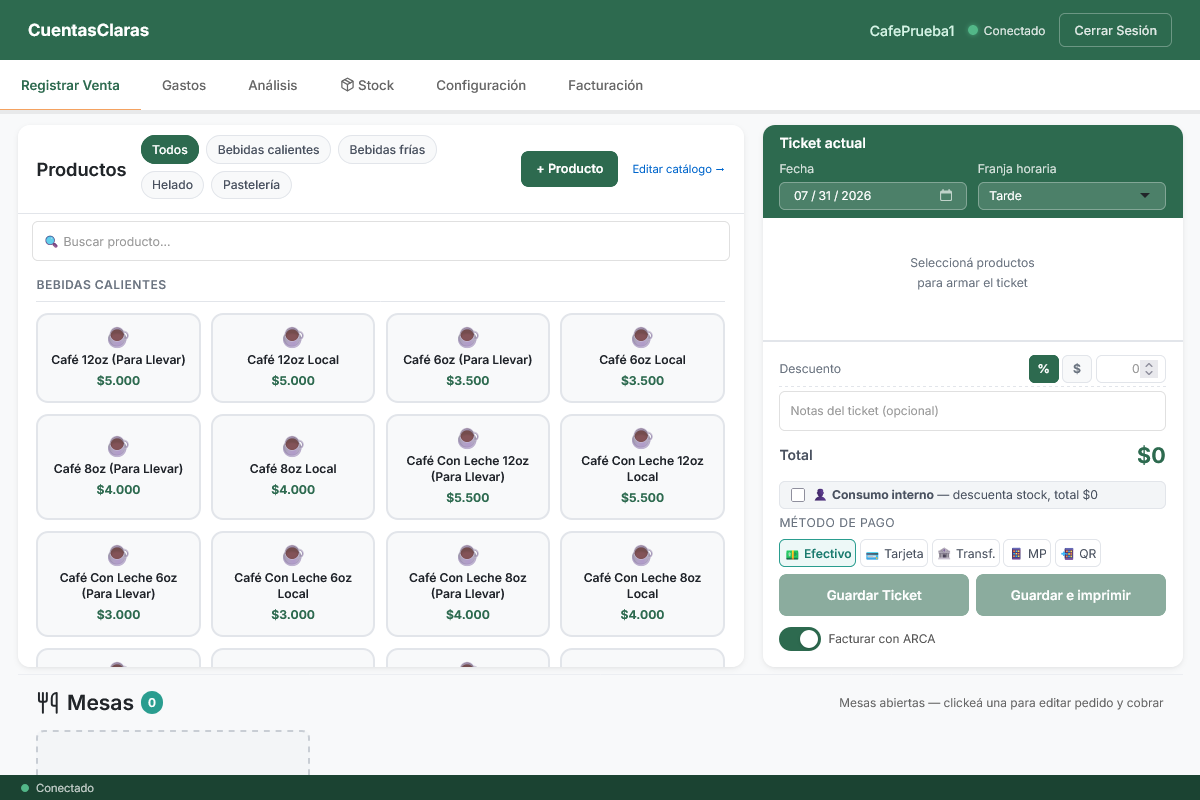
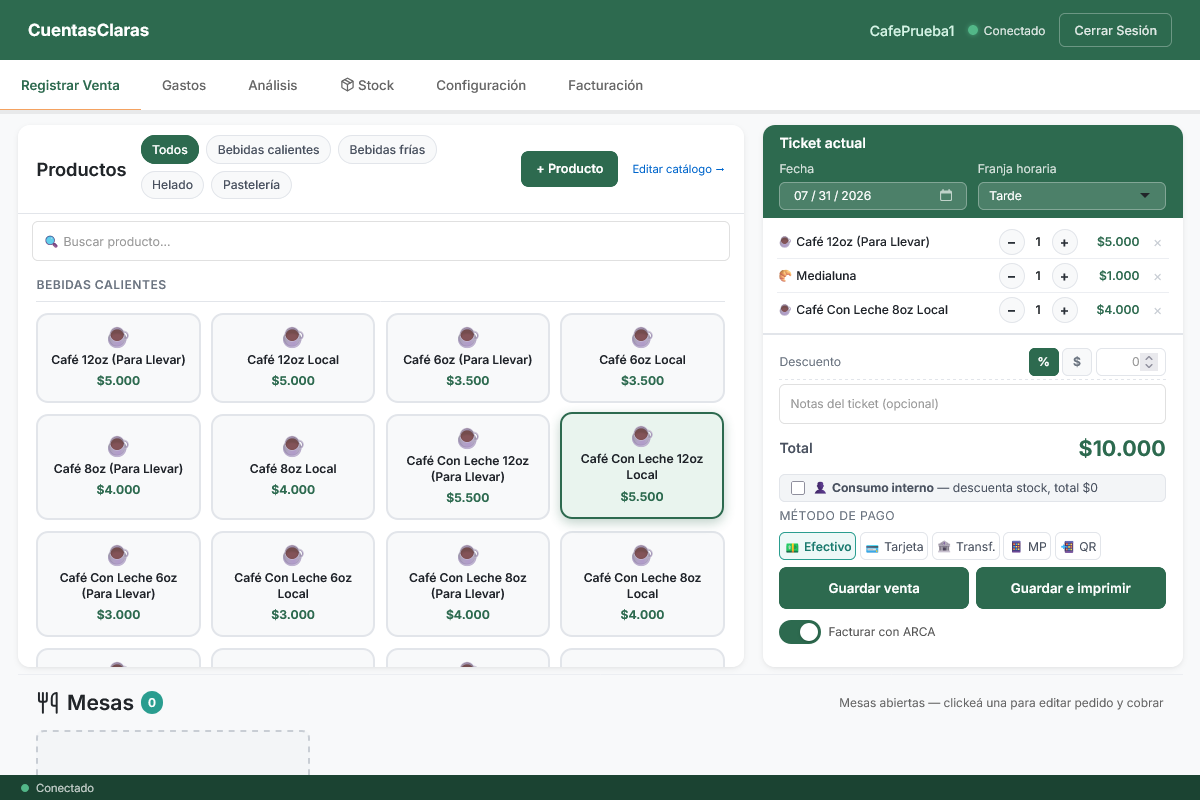
- Andá a Registrar Venta. A la izquierda están tus productos (panel Productos); a la derecha, el "Ticket actual".
- Buscá el producto con "🔍 Buscar producto..." o filtrá por categoría
(botón "Todos" y uno por categoría). Atajo: la tecla
/lleva al buscador yEnteragrega el primer resultado. - Tocá el producto: se suma al ticket. En cada línea, − y + cambian la cantidad y × la quita.
- Si el producto dice "Sin precio", la app te pide el precio ("Ingresá el precio para …" → "Agregar al ticket"). Ese precio vale solo para ese ticket; para guardarlo, usá Configuración → Productos → "Editar precio".
- Revisá Fecha y "Franja horaria" (ver abajo). Si hace falta, cargá un "Descuento" (en % o en $) y "Notas del ticket (opcional)".
- Elegí el "Método de pago": 💵 Efectivo, 💳 Tarjeta, 🏦 Transf. (transferencia), 📱 MP (Mercado Pago) o 📲 QR. En la venta rápida es un solo método por venta; pagar una parte con cada método se puede en el cobro de una mesa.
- Tocá "Guardar venta". Con el ticket vacío el botón dice "Guardar Ticket" y está desactivado.
El botón de al lado, "Guardar e imprimir", guarda e imprime el ticket en tu impresora térmica: es del ⭐ Plan Completo (en el Plan Gratuito muestra el aviso del plan al tocarlo) y necesita la impresora elegida en Configuración → Impresora.
Con el ⭐ Plan Completo, cada venta descuenta el stock de los insumos según la receta del producto. En el Plan Gratuito los saldos de insumos no se mueven.
Si el ticket tiene productos sin receta, aparece el cartel "⚠ N producto(s) sin receta — ver Configuración → Productos". La venta se guarda igual: solo significa que de esos productos no se descuenta stock ni se calcula costo hasta que les cargues la receta (ver Recetas y costos).
Franja horaria
La "Franja horaria" (Mañana, Mediodía, Tarde o Noche) se completa sola según la hora de la computadora: antes de las 12 es Mañana, de 12 a 15 Mediodía, de 15 a 20 Tarde y desde las 20 Noche. Si estás cargando una venta de otro horario, cambiala a mano. Sirve para que el análisis te muestre en qué franja vendés más.
Consumo interno
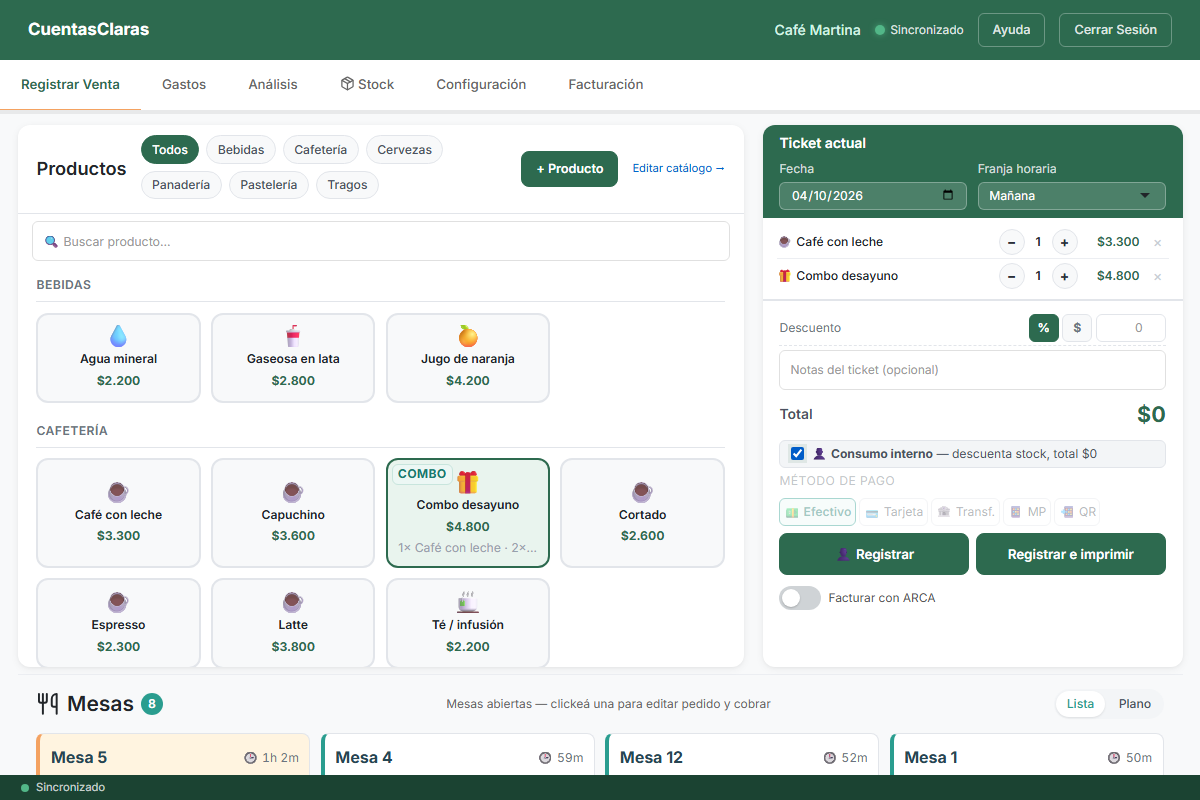
Usalo cuando un producto sale del local sin cobrarse (por ejemplo, lo que consume el personal). El ticket queda en $0: no es un ingreso, pero descuenta stock (con ⭐ Plan Completo) para que tu inventario refleje la realidad.
- En una venta rápida: armá el ticket y tildá "👤 Consumo interno — descuenta stock, total $0". El total pasa a $0, el método de pago se desactiva y el botón cambia a "👤 Registrar" (y "Registrar e imprimir").
- En una mesa: en la ventana de cobro de la mesa tildá "Consumo interno" (ver Mesas). Con una mesa fijada al ticket, la casilla de la venta rápida no se puede usar.
En Movimientos esos tickets se ven con la marca "👤 Consumo interno". En Modo empleado, registrar consumo interno depende del permiso "Registrar consumo interno".
Mesas
⭐ Plan CompletoAbrir mesas, sumarles pedidos, cobrarlas de una vez o en partes, el plano del salón y la comanda de cocina.
En el Plan Gratuito la sección Mesas muestra el cartel "🔒 Mesas — función del Plan Completo. Las mesas que ya tenías abiertas se pueden cobrar y cerrar." No se pueden abrir mesas nuevas, pero las que quedaron abiertas se cobran y se cierran normalmente.
Dónde están
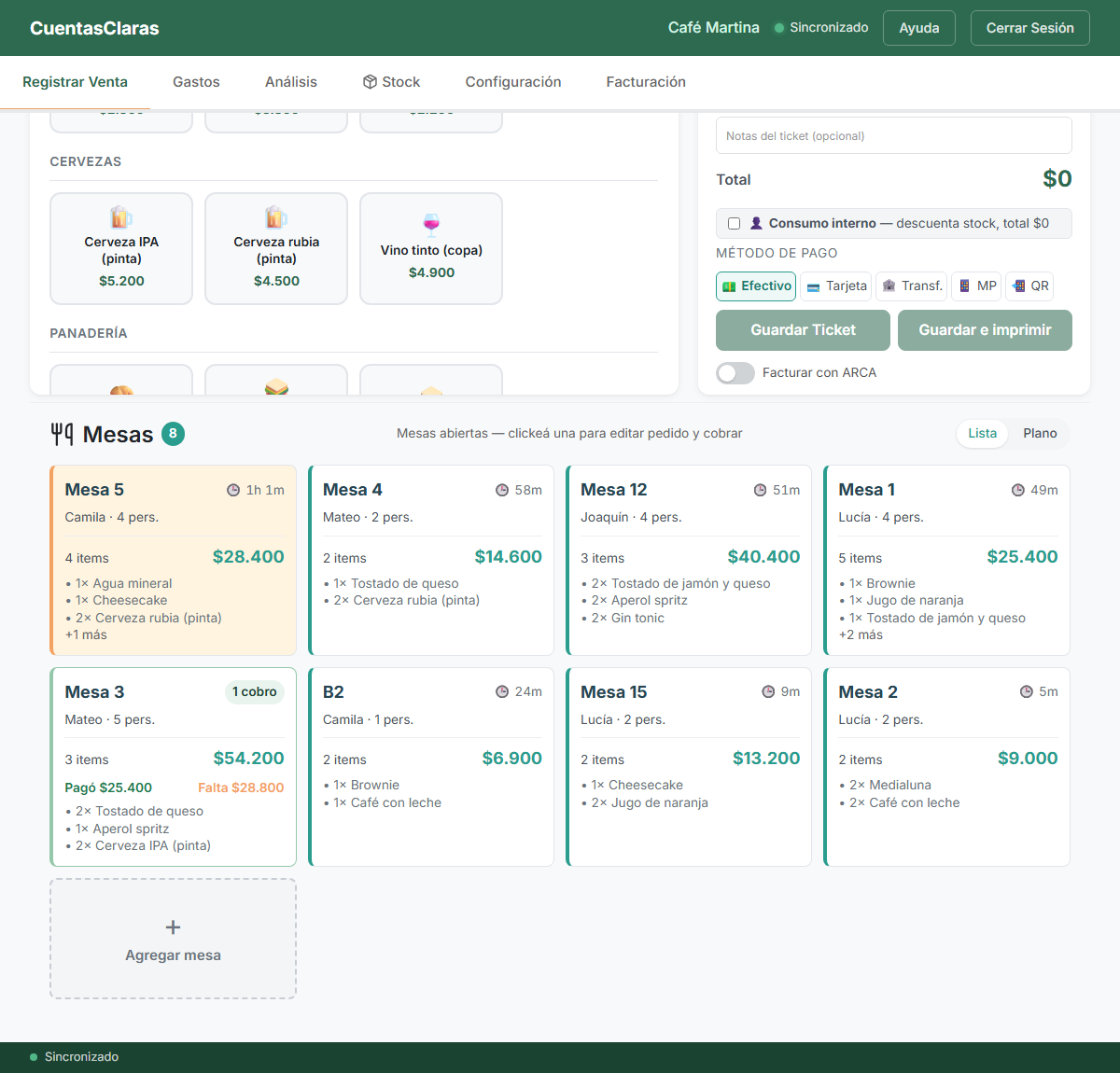
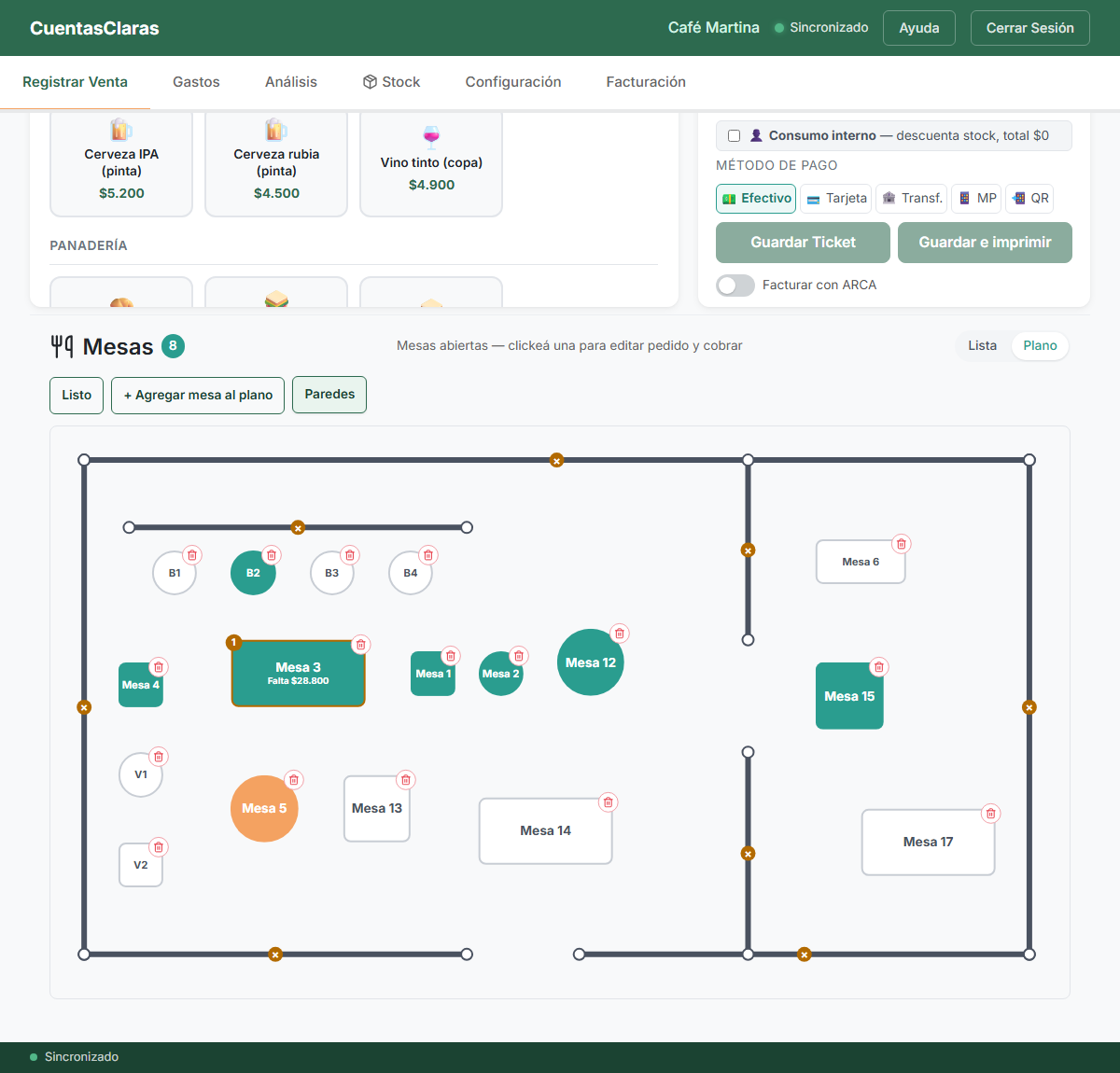
La sección Mesas está en Registrar Venta, debajo del ticket. Muestra un contador de mesas abiertas, el texto "Mesas abiertas — clickeá una para editar pedido y cobrar" y dos vistas: "Lista" (tarjetas) y "Plano" (el dibujo del salón, ver Plano del salón).
Mozos
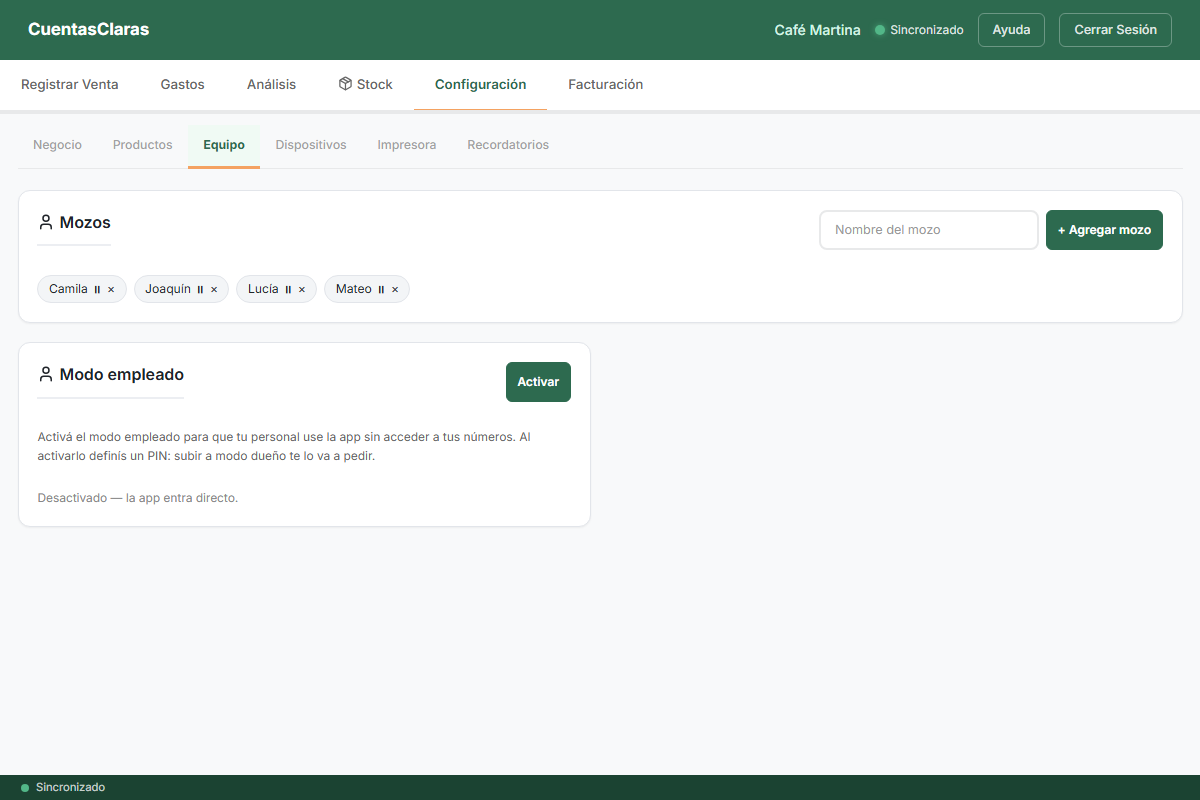
Los mozos se cargan en Configuración → Equipo, tarjeta Mozos: escribí el nombre en "Nombre del mozo" y tocá "+ Agregar mozo". Asignar mozo a una mesa es opcional.
Abrir una mesa y cargar el pedido
- En la sección Mesas, tocá la tarjeta "Agregar mesa".
- En la ventana "Nueva mesa" completá "Nombre de la mesa" (si lo dejás vacío, se pone el próximo número libre), "Mozo (opcional)" y "Cantidad de personas (opcional)".
- Tocá "Abrir mesa". La mesa queda fijada al ticket: arriba aparece "📍 Editando nombre de la mesa".
- Tocá productos como en una venta: se suman a la mesa y se guardan solos. Un producto "Sin precio" no se puede agregar a una mesa; primero ponele precio en Configuración.
- Para soltar la mesa y volver a la venta rápida, tocá la × del cartel "📍 Editando…".
Ver una mesa abierta
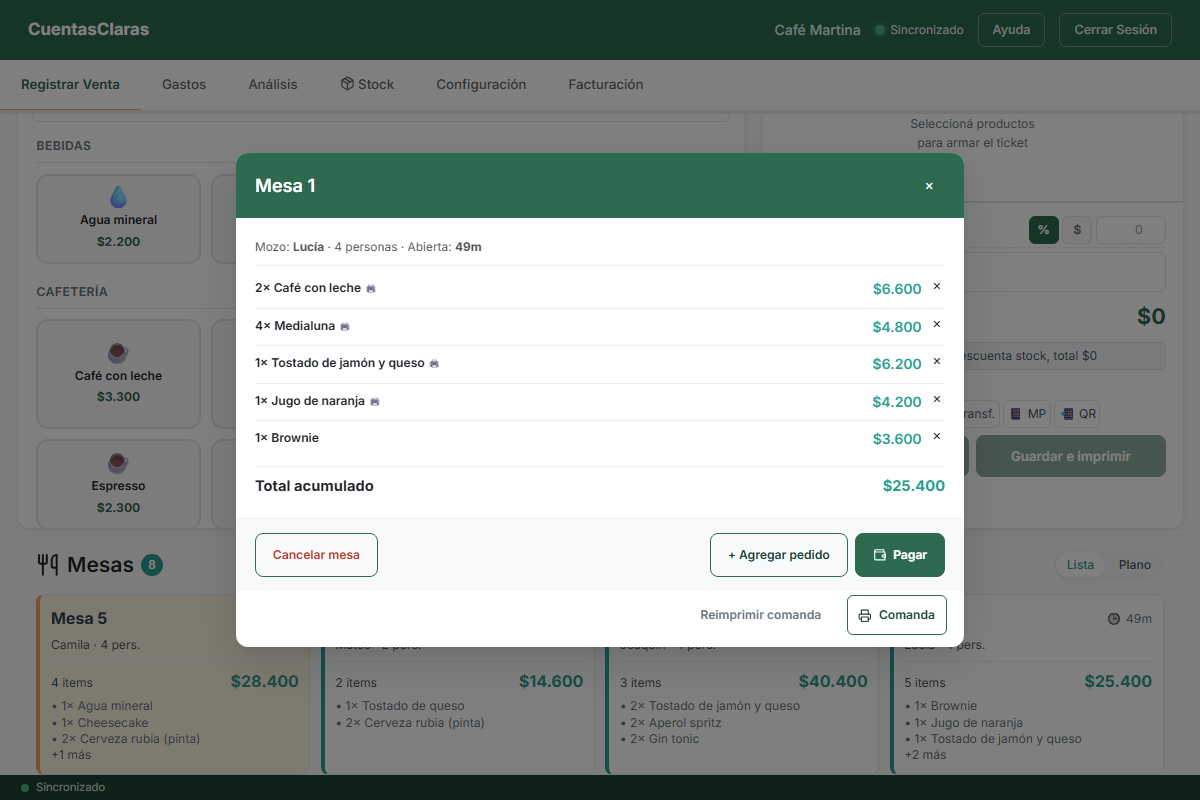
Tocá la mesa (en Lista o en Plano) para abrir su detalle: las líneas del pedido (con 🖨️ si ya se mandaron a cocina) y, abajo, tres botones:
- "Cancelar mesa" — borra la mesa sin registrar venta; devuelve el stock de lo cargado. Pide "Razón (opcional)" y "Confirmar cancelación". Si la mesa ya tiene cobros, no deja cancelar: primero hay que anularlos (botón "Ir a anular cobros").
- "+ Agregar pedido" — vuelve a fijar la mesa al ticket para sumar productos.
- "Pagar" — abre el cobro. Si la mesa ya tiene cobros parciales, el botón dice "Cobrar lo que falta $X".
Con la mesa fijada al ticket, los botones de la venta cambian a "💰 Cobrar mesa" y "💰 Cobrar e imprimir": los dos abren la misma ventana de cobro.
Cobrar la mesa entera
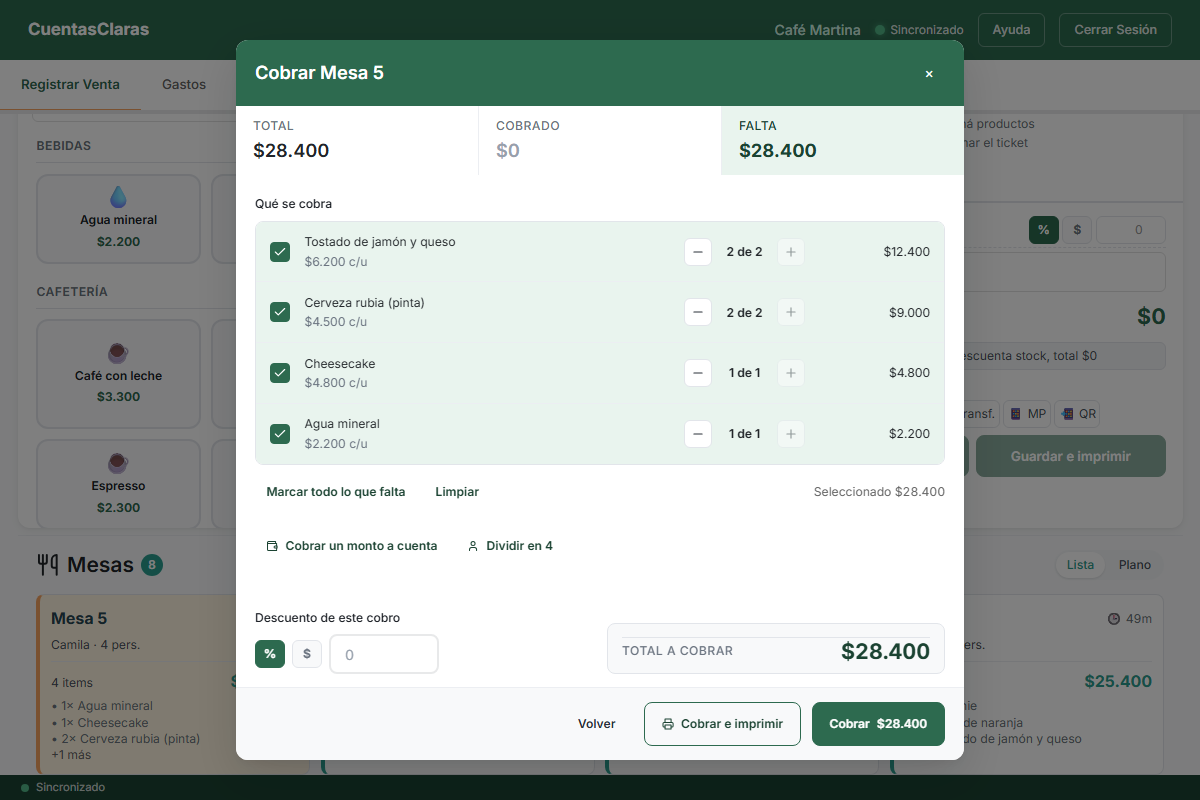
- En el detalle, tocá "Pagar". Se abre "Cobrar nombre de la mesa" con tres números arriba: Total, Cobrado y Falta.
- Por defecto está elegido "Todo el ticket".
- Opcional: "Descuento de este cobro" (% o $). Si pasa del 30%, aparece el aviso "Descuento mayor al 30% — confirmá que es correcto." (no frena el cobro).
- En "Cómo paga" elegí el método. Para pagar con varios métodos (por ejemplo, parte en efectivo y parte con tarjeta), tocá "Agregar método" y repartí los montos; al lado ves "Asignado $X".
- Revisá Fecha, Franja y "Notas (opcional)" y tocá "Cobrar $X" (el botón muestra el monto). "Cobrar e imprimir" además imprime el ticket (Plan Completo e impresora configurada). La mesa se cierra y la venta queda en Movimientos.
En esa misma ventana, la casilla "Consumo interno" registra la mesa como consumo interno, a $0: el botón cambia a "👤 Registrar consumo interno". Si la mesa ya tiene cobros parciales, esa casilla está desactivada.
Cobro parcial: dividir la cuenta
Una mesa se puede cobrar en partes. Un cobro parcial nunca cierra la mesa: la mesa se cierra recién cuando un cobro cubre todo lo que falta (en ese caso la ventana avisa "Este cobro cierra la mesa"). Mientras tanto, la mesa muestra "Falta $X" y la cantidad de cobros hechos. Tres maneras:
- Cada uno paga lo suyo. Tocá "Pagar" → "Elegir líneas". En el primer cobro todo arranca tildado: tocá "Limpiar" y en "Qué se cobra" tildá solo lo que paga esa persona (desde el segundo cobro la lista ya aparece abierta y vacía); si una línea tiene varias unidades, el contador "N de M" deja cobrar solo algunas. Elegí cómo paga y tocá "Cobrar $X". Repetí con la siguiente persona. "Marcar todo lo que falta" tilda todo lo pendiente y "Limpiar" destilda.
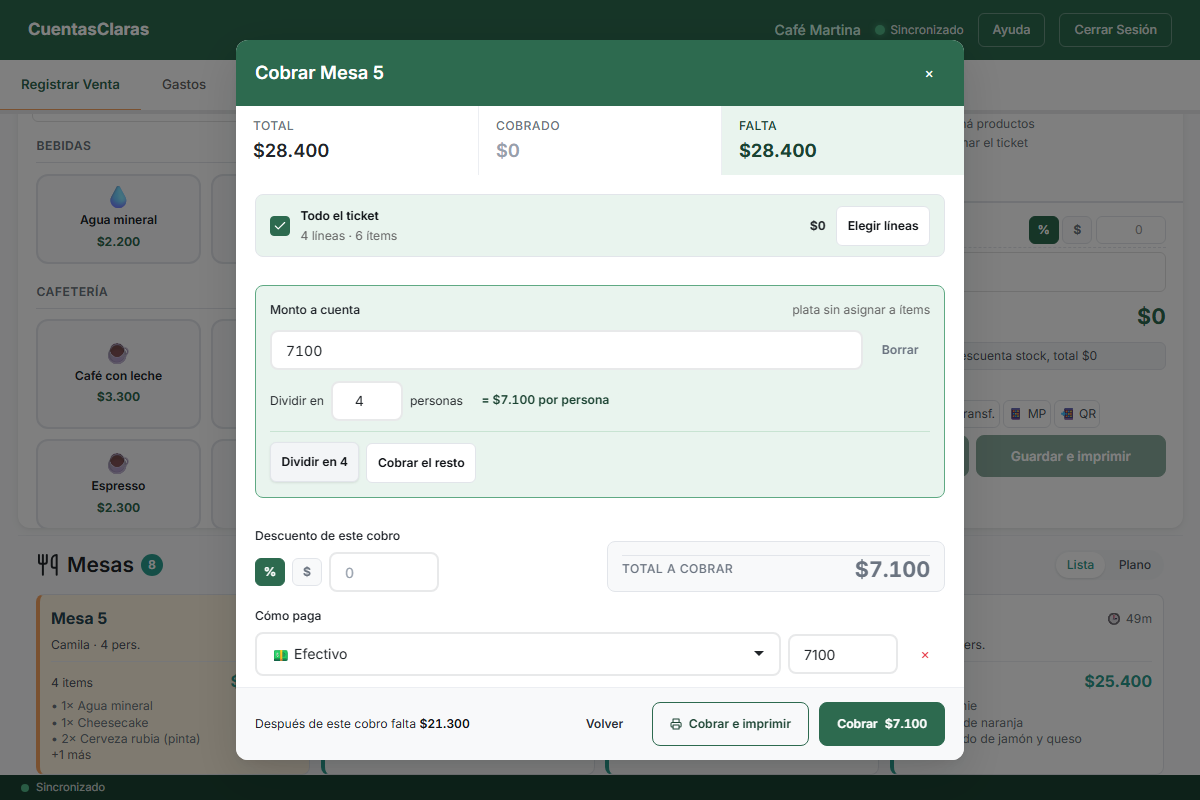
- Partes iguales. Tocá "Pagar" → "Dividir en N" (N arranca en la cantidad de personas de la mesa). Aparece "Dividir en [N] personas = $X por persona": corregí N si hace falta y tocá el botón "Dividir en N", que carga la parte de una persona como monto a cuenta. Tocá "Cobrar $X". Para la persona siguiente, volvé a cobrar: la división se calcula sobre lo que falta, así que poné en "Dividir en" cuántas personas faltan pagar. Para el último, "Cobrar el resto".
- Un monto a cuenta. Tocá "Pagar" → "Cobrar un monto a cuenta", escribí el monto (plata sin asignar a ítems) y tocá "Cobrar $X". Con cobros previos, el acceso se llama "Agregar monto". No se puede cobrar de más: si te pasás, la app dice "Faltan $X. No podés cobrar de más." y ofrece "Poner $X".
"Cobrar el resto" (dentro del bloque de monto a cuenta) tilda todo lo pendiente y completa la diferencia: es la forma rápida de cerrar la mesa. Desde el detalle, el botón "Cobrar lo que falta $X" abre la ventana de cobro con la lista abierta y nada elegido: tocá "Marcar todo lo que falta", o "Agregar monto" → "Cobrar el resto", y después "Cobrar $X".
Ver y anular un cobro
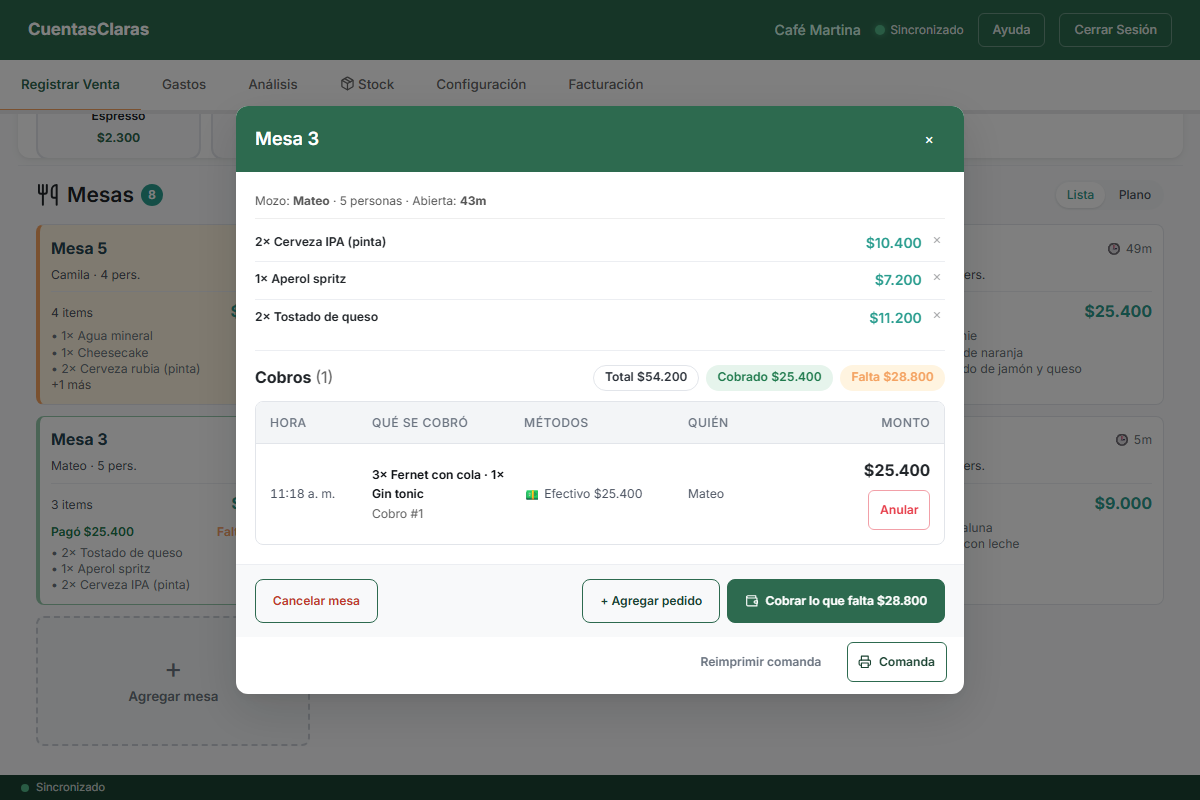
En el detalle de la mesa, la parte "Cobros (N)" lista cada cobro con Hora, "Qué se cobró", Métodos y Quién (el mozo de la mesa), más los totales Total / Cobrado / Falta. Si un cobro se hizo mal:
- Tocá "Anular" en esa fila.
- La ventana "Anular cobro #N" muestra qué líneas vuelven a la mesa (y si se pierde un descuento).
- Tocá "Anular cobro". Lo cobrado vuelve a quedar pendiente en la mesa.
En Modo empleado, anular necesita el permiso "Anular ventas" o el PIN del dueño (sin ese permiso, el empleado puede anular su propia última operación solo dentro de los 90 segundos).
Plano del salón
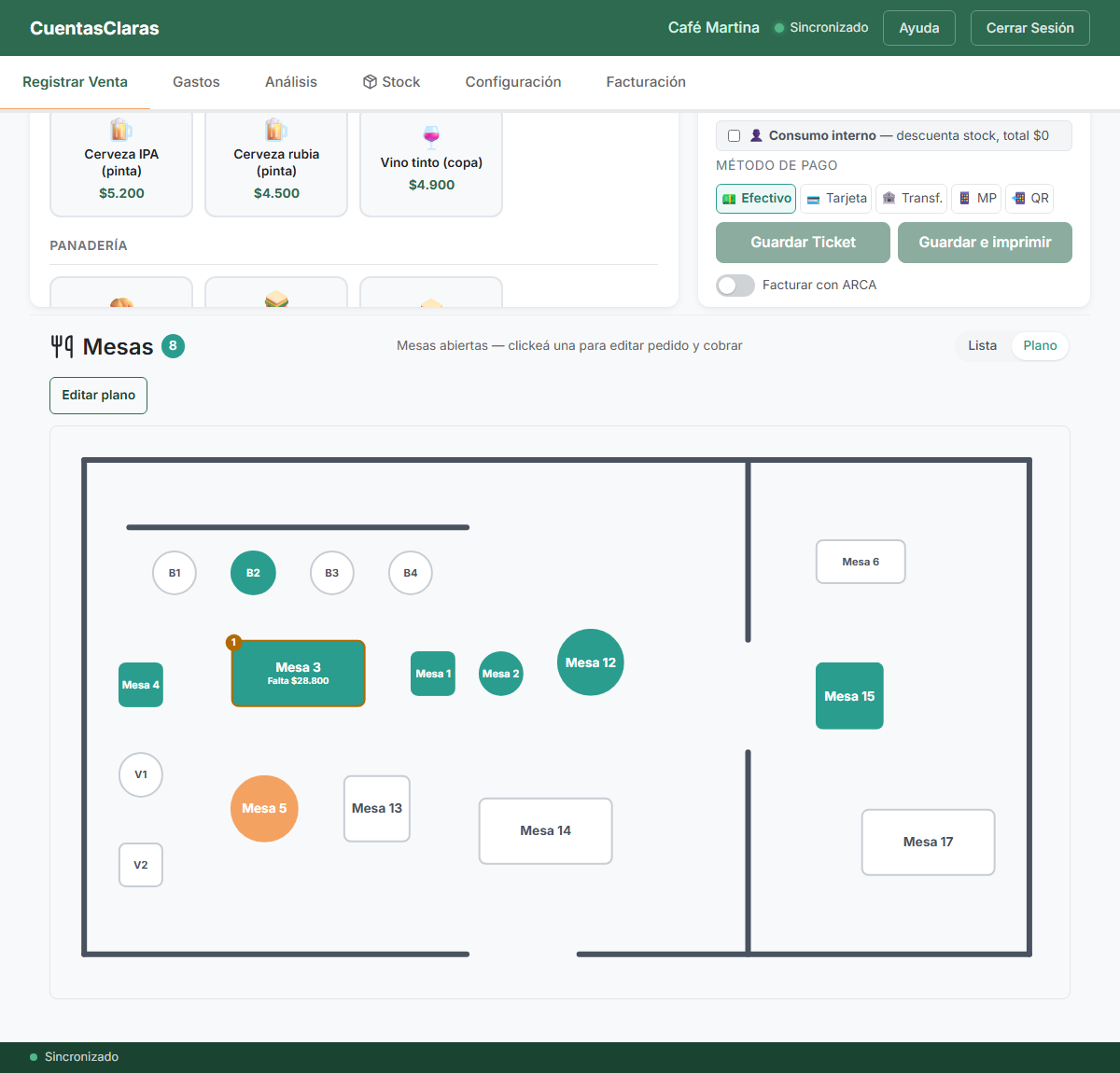
La vista "Plano" muestra tus mesas dibujadas como en el salón. Cada mesa abierta muestra hace cuánto está abierta y, si tiene cobros parciales, "Falta $X". Tocá una mesa libre para abrirla (se abre "Nueva mesa" con ese nombre) o una abierta para ver su detalle. Si todavía no dibujaste ninguna mesa, la app arranca en "Lista".
Para dibujar el plano (solo el dueño, no en Modo empleado):
- Tocá "Plano" → "Editar plano".
- "+ Agregar mesa al plano" abre "Nueva mesa del plano": Nombre, Forma (Cuadrada, Redonda o Rectangular), Tamaño (Chico o Grande) y "Zona (opcional)" (por ejemplo Salón o Vereda). Tocá "Guardar".
- Arrastrá cada mesa a su lugar: la posición se guarda sola, no hay botón de cancelar.
- "Paredes" activa el modo de trazar paredes arrastrando sobre el plano; la × de una pared la borra.
- Para cambiar o borrar una mesa del plano, tocala dentro del editor ("Editar mesa del plano" → "Borrar") o usá su ícono de papelera.
- Tocá "Listo" para salir del editor.
Las mesas abiertas se ubican en el plano por nombre. Si abriste una mesa con un nombre que no está dibujado, aparece abajo en "Sin ubicar"; se toca igual para verla.
Comanda de cocina
La comanda imprime el pedido de una mesa para la cocina. Es del ⭐ Plan Completo y usa la impresora elegida en Configuración → Impresora (elegí la impresora, "Guardar" y "Probar impresión"). Los botones se ven siempre en el detalle de la mesa; en el Plan Gratuito, al tocarlos aparece el aviso del plan.
- "Comanda" — manda a cocina solo lo que todavía no se mandó (la primera vez, todo). Esas líneas quedan marcadas con 🖨️ "Ya enviado a cocina". Si no hay nada nuevo, avisa y no imprime.
- "Reimprimir comanda" — pregunta "¿Reimprimir lo que falta servir de esta mesa?" y vuelve a imprimir lo pendiente (no lo ya cobrado).
Si la impresora está apagada, la app avisa "La impresora parece apagada — la comanda va a salir cuando la prendas."
Stock e insumos
⭐ Plan CompletoLos insumos son la materia prima (harina, café, gaseosa) — no confundir con los productos que vendés. El Stock lleva el saldo de cada insumo y te avisa cuando se está acabando.
En el Plan Gratuito la subpestaña Stock muestra un candado 🔒 y al tocarla aparece el aviso del plan. La subpestaña Proveedores, al lado, sí es gratis (ver Proveedores), y Gastos → Compra a proveedor registra la compra como gasto pero no suma stock.
La pantalla de Stock
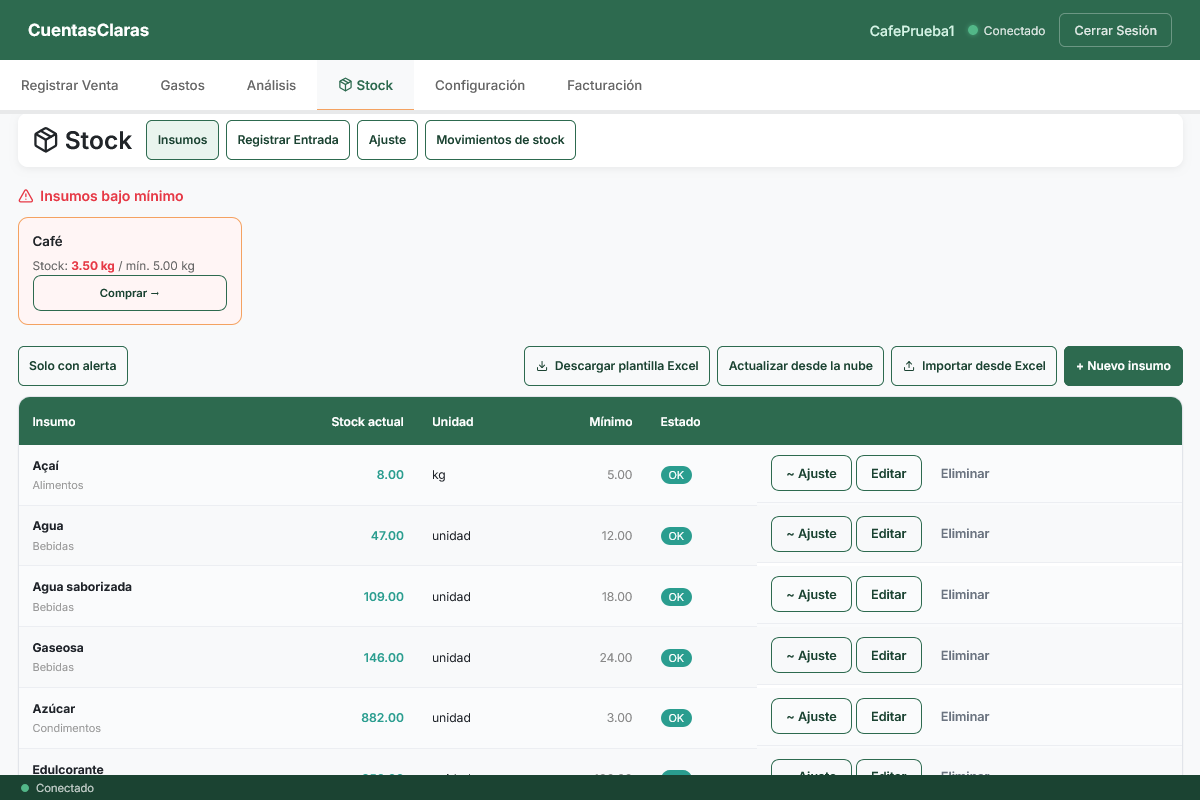
En la pestaña Stock, subpestaña Stock, hay cuatro vistas: "Insumos", "Registrar Entrada", "Ajuste" y "Movimientos de stock". En la vista Insumos:
- Arriba, si corresponde, el panel "Insumos bajo mínimo" con un botón "Comprar →" por insumo que lleva a cargar una Compra a proveedor.
- El panel "Desvíos de saldo detectados" aparece si el saldo guardado de un insumo no coincide con la suma de sus entradas y salidas. La app solo lo detecta: revisalo y corregilo con un Ajuste.
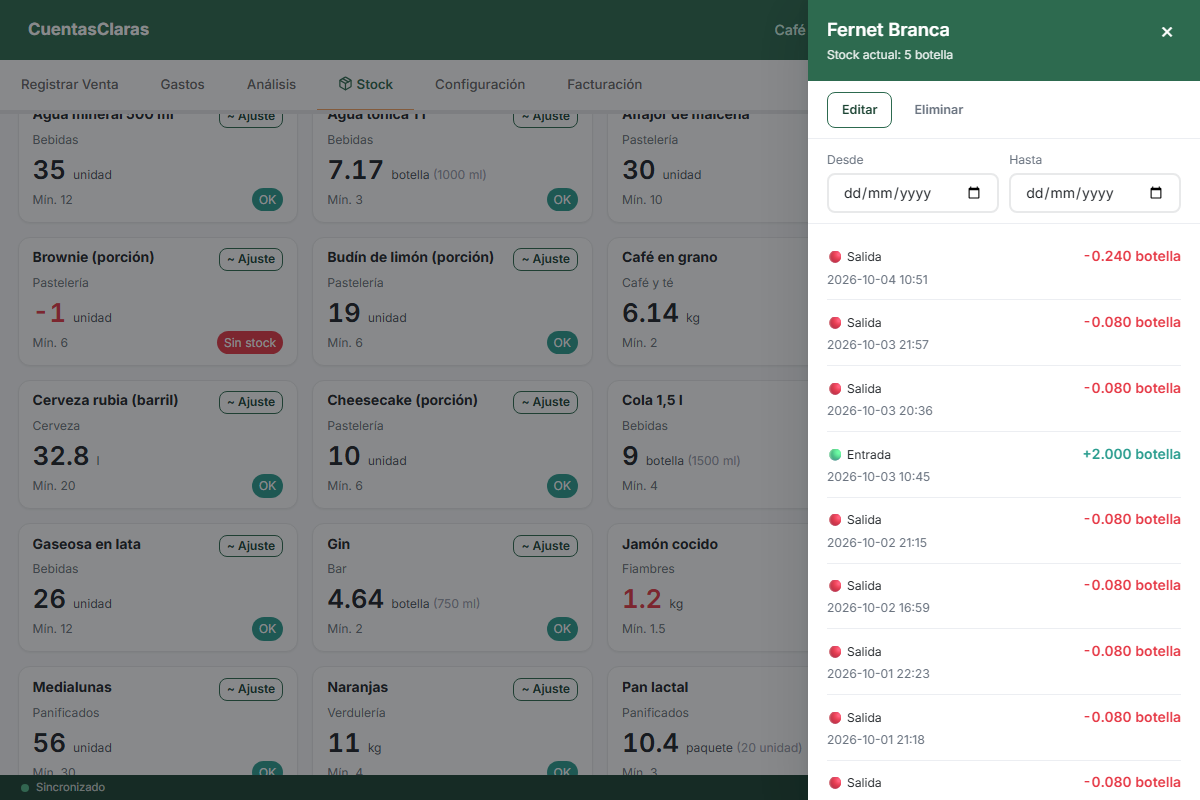
- Los insumos se ven como tarjetas (cuadrícula) o como lista; los dos botones de vista están junto al buscador y la app recuerda tu elección en esa computadora.
- "Buscar insumo…" filtra por nombre; "Solo con alerta" deja solo los que necesitan atención.
- El orden se elige entre "Nombre (A-Z)" (por defecto), "Menor stock primero", "Mayor stock primero" y "Más cerca del mínimo primero".
- Cada tarjeta muestra el saldo con su unidad (y el envase, por ejemplo "botella (750 ml)"), un estado — "Sin stock", "Sin mínimo", "Bajo" u "OK" — y el botón "~ Ajuste".
- Tocá una tarjeta para abrir el panel lateral del insumo: sus movimientos, filtros Desde / Hasta y los botones "Editar" y "Eliminar".
Crear un insumo
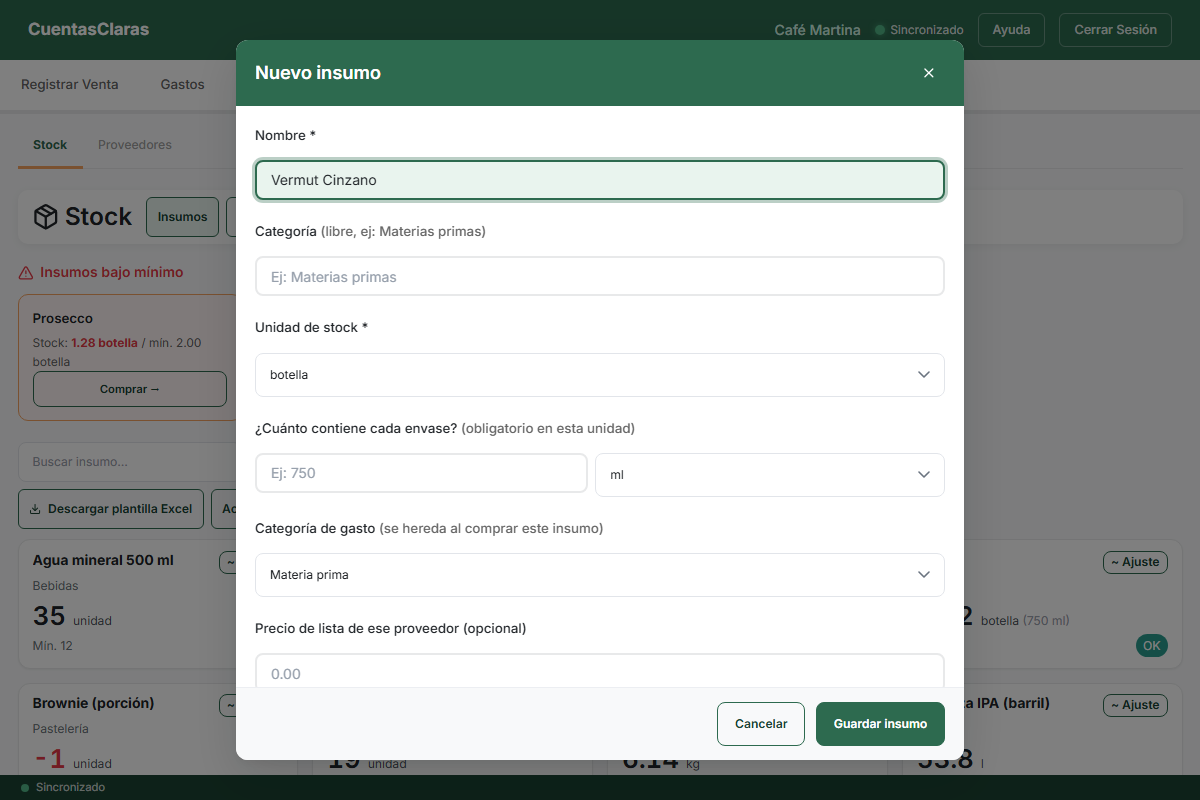
- En la vista Insumos tocá "+ Nuevo insumo".
- Completá Nombre (obligatorio), Categoría (libre, por ejemplo "Materias primas") y "Unidad de stock" (obligatoria: kg, g, mg, l, ml, unidad, docena, botella o paquete).
- Si la unidad es botella o paquete, aparece "¿Cuánto contiene cada envase?", obligatorio (por ejemplo 750 ml). Así la app puede convertir entre la botella y los ml que usan tus recetas.
- "Categoría de gasto": se hereda cuando comprás ese insumo.
- "Proveedor" (obligatorio): elegilo de la lista o tocá "+ Nuevo" para crearlo ahí mismo ("Crear proveedor"). Opcional: "Precio de lista de ese proveedor".
- Opcional: "Stock mínimo" (activa las alertas).
- Tocá "Guardar insumo".
Editar un insumo y de dónde sale el costo
Desde el panel del insumo, "Editar" abre "Editar insumo". Ahí ves el "Costo vigente": sale del precio de lista del proveedor al que le comprás y se actualiza solo con cada compra. En "Proveedor habitual (de acá sale el costo)" elegís de qué proveedor se toma; si lo cambiás, el costo se recalcula solo. También están el "Historial de compras", el "Stock mínimo" y la "Unidad de stock", que solo se puede cambiar con el saldo en cero. Guardá con "Guardar cambios".
Si cambiás la unidad y alguna receta usa una unidad que ya no se puede convertir, la app avisa qué recetas revisar.
Eliminar un insumo
Panel del insumo → "Eliminar". Si el insumo tiene compras o recetas, se elimina de las listas pero su historial se conserva y las recetas no se rompen; si nunca se usó, se borra del todo. Si después creás un insumo con el mismo nombre, la app pregunta "«nombre» ya existió y fue eliminado. ¿Recuperarlo con su historial?".
Las cuatro formas de mover el stock
Usar la correcta importa porque afecta tus números:
Compra a proveedor
Comprás insumos y los pagás (o los dejás en cuenta corriente). Genera un gasto y suma stock. Es la puerta correcta para "me llegó mercadería". Se carga en Gastos → Compra a proveedor (ver Gastos).
Registrar Entrada
Suma stock sin generar un gasto: muestras, devoluciones o la carga inicial. Vista "Registrar Entrada": Insumo, Cantidad, Unidad, "Precio unitario (opcional)", Nota → "Registrar entrada".
Ajuste
Corrige el saldo cuando no coincide con la realidad. Vista "Ajuste": elegí el insumo (ves "Saldo actual en sistema"), el modo "+ Sumar", "− Restar" o "= Setear" (fijar el saldo exacto), la cantidad y el Motivo: "Merma / vencimiento", "Error de conteo", "Uso interno no registrado", "Muestra / degustación", "Rotura" u "Otro" → "Confirmar ajuste". Abajo está el "Historial de ajustes".
Gasto
Un gasto del negocio que no es mercadería (alquiler, luz). No toca stock. Las categorías Materia prima, Packaging, Limpieza y Mantenimiento no aparecen en Gasto: se cargan con Compra a proveedor.
Regla simple: si compraste mercadería, es Compra a proveedor. Si el número no cierra con lo que contaste, es Ajuste. Si entró sin pagarse, es Registrar Entrada. Las ventas descuentan solas según la receta.
La vista "Movimientos de stock" muestra, para el insumo que elijas, cada movimiento con Fecha, Tipo, Cantidad, Referencia y Nota.
Cargar insumos con Excel
- Vista Insumos → "Descargar plantilla Excel". El archivo trae la hoja "DATOS" con tus insumos actuales ya cargados.
- Completá desde la fila 2. Las columnas son:
nombre_insumo,categoria,unidad,stock_actual,stock_minimo,precio_compra,proveedor_nombre,proveedor_telefono,envase_cantidadyenvase_unidad. - Tocá "Importar desde Excel" y elegí el archivo (solo
.xlsx).
Reglas de la planilla:
nombre_insumoyunidadson obligatorios; el resto es opcional.- Si la unidad es botella o paquete, hay que completar
envase_cantidadyenvase_unidad(salvo que el insumo ya tenga el envase cargado); si no, esa fila da error. - En un insumo que ya existe,
stock_actualoprecio_compraen 0 no cambian nada; un valor mayor a 0 lo actualiza. - Si la fila trae
proveedor_nombreyprecio_compra, ese proveedor queda como proveedor habitual del insumo y ese precio es su costo. - La hoja tiene que llamarse "DATOS"; si no, la app dice 'El archivo no tiene una hoja llamada "DATOS"'.
El botón "Actualizar desde la nube", al lado, vuelve a bajar tus datos de la nube (no tiene que ver con la planilla).
Recetas y costos
⭐ Plan CompletoUna receta conecta un producto con los insumos que consume, para que la app descuente el stock con cada venta y calcule el costo y el margen real.
En el Plan Gratuito el botón "📊 Receta" muestra el aviso del plan, y al crear un producto el bloque de receta aparece con candado (el producto se crea igual). Hay tres caminos:
1. Cargar la receta de un producto que ya existe
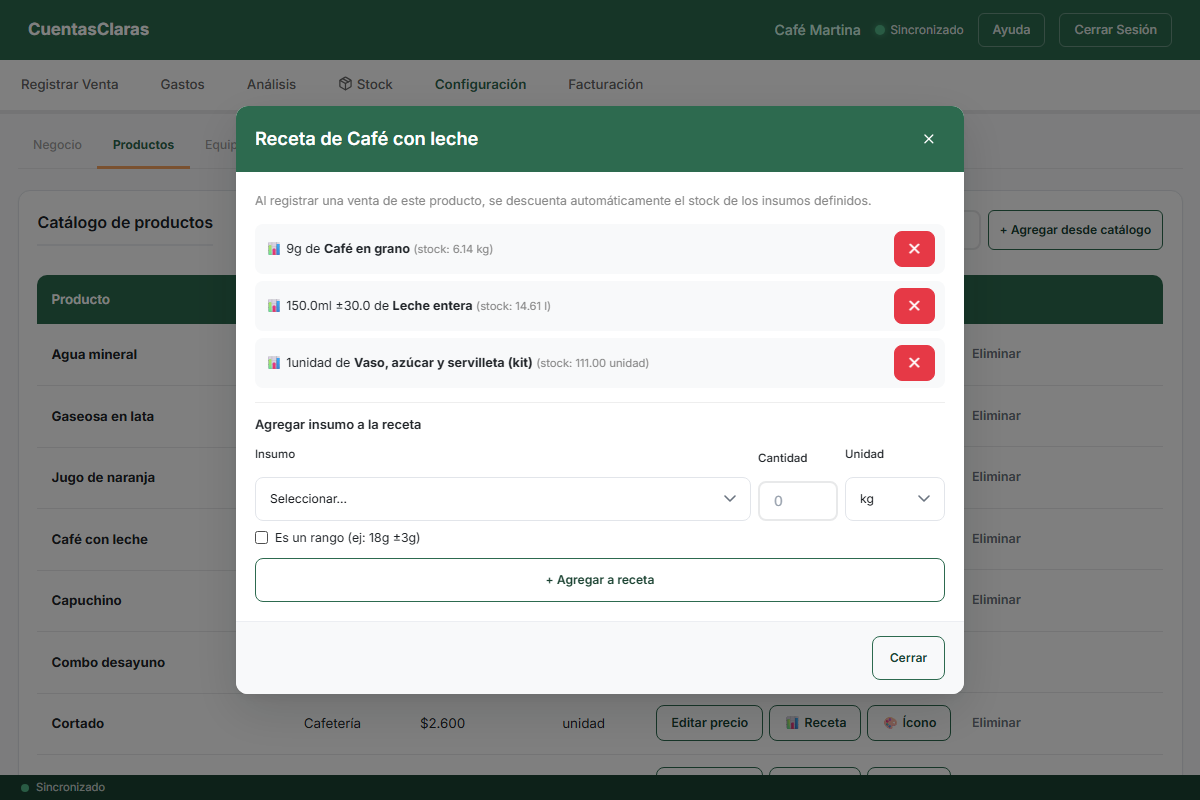
- Configuración → Productos → botón "📊 Receta" del producto. Se abre "Receta de producto".
- En "Agregar insumo a la receta" elegí Insumo, Cantidad y Unidad.
- Si la porción varía, tildá "Es un rango (ej: 18g ±3g)" y cargá Mínimo y Máximo.
- Tocá "+ Agregar a receta". Repetí con cada insumo y cerrá con "Cerrar".
2. Cargarla al crear el producto
En la ventana "Nuevo Producto", tocá "Agregar receta de insumos" y sumá cada insumo con "+ Ingrediente".
3. Productos que comprás hechos y revendés
Para algo que no elaborás (una gaseosa, un alfajor), en "Nuevo Producto" tildá "Este producto es su propio insumo (lo comprás hecho y lo revendés)". Elegí el Proveedor (obligatorio, o "+ Nuevo") y, opcional, el "Costo de compra" (si lo dejás vacío, se completa con tu primera compra). La app crea un insumo con el mismo nombre y lo usa como receta. Esta opción y la receta manual son excluyentes.
Productos del catálogo global
Los productos que trajiste del catálogo global ya vienen con su receta y sus insumos: solo necesitan receta los que creaste a mano. Empezá por los que más vendés.
Como el costo de cada insumo se actualiza con cada compra, el costo de tus productos sigue al precio de tus proveedores. Cuándo subió un costo y cómo te afecta el margen se ve en Análisis.
Proveedores
A quién le comprás, qué te vende y a qué precio. Es gratis en todos los planes.
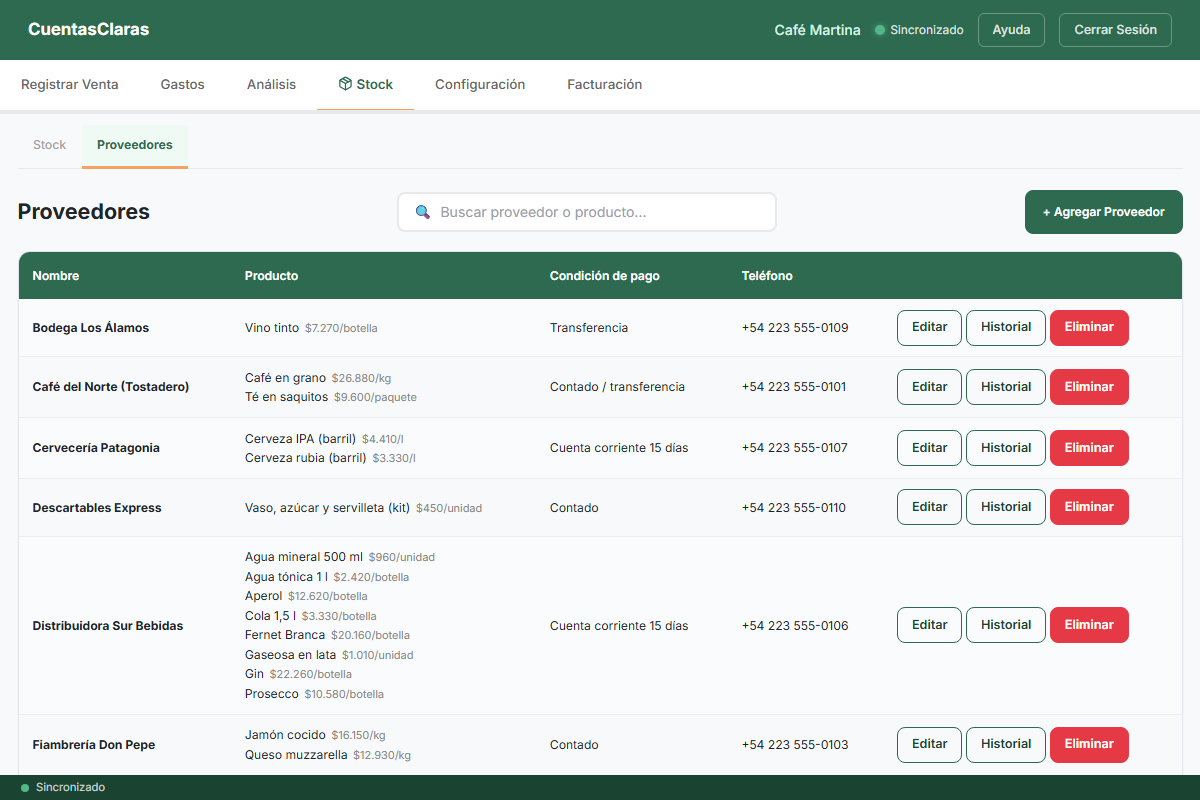
Está en Stock → Proveedores (la subpestaña de al lado de Stock; se puede usar aunque Stock tenga candado). La tabla muestra Nombre, Producto, Condición de pago y Teléfono, con el buscador "Buscar proveedor o producto…".
Agregar un proveedor
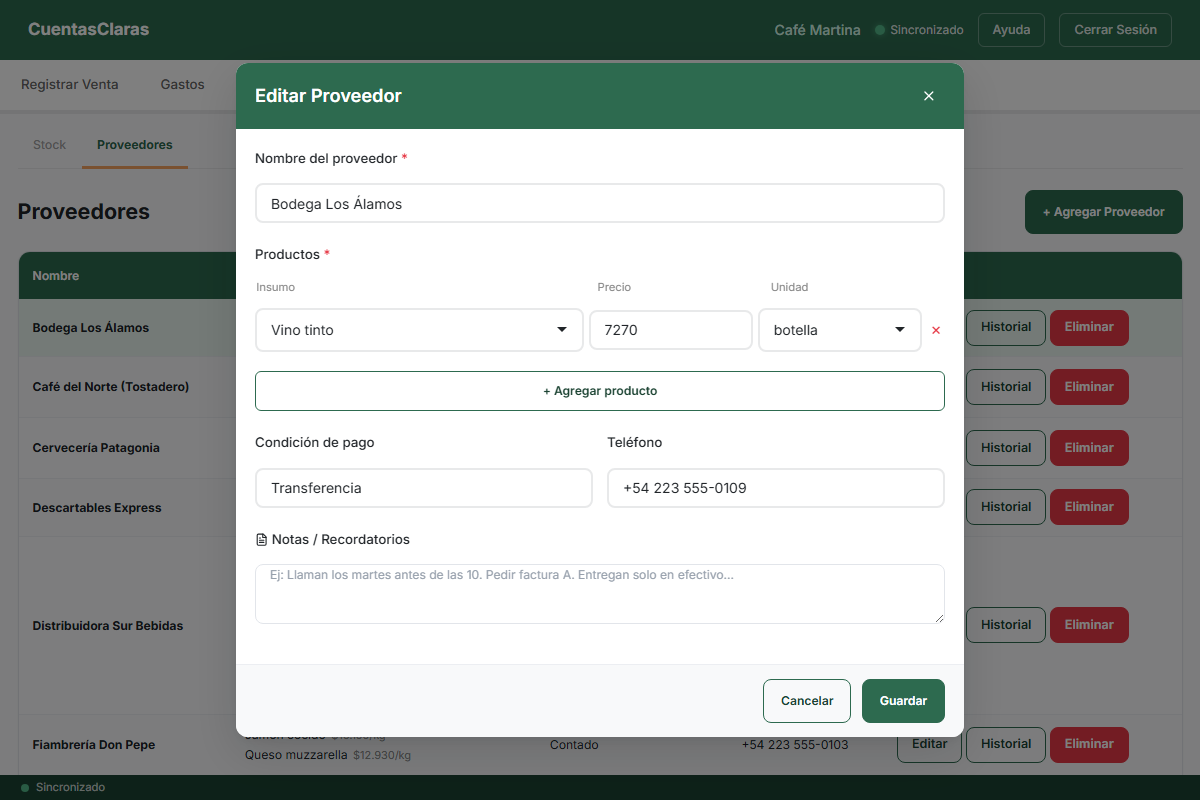
- Tocá "+ Agregar Proveedor".
- Completá "Nombre del proveedor" (obligatorio).
- En Productos (al menos uno) cargá cada cosa que te vende: Insumo, Precio y Unidad. El insumo se elige de la lista o con "➕ Crear insumo nuevo…"; si el insumo nuevo va en botella o paquete, pide cuánto contiene cada envase. Sumá filas con "+ Agregar producto".
- Opcional: "Condición de pago" (por ejemplo "Contado, 30 días"), Teléfono y "Notas / Recordatorios".
- Tocá "Guardar".
Cada fila de la tabla tiene "Editar", "Historial" (abre "Historial de precios" de ese proveedor: cómo cambiaron sus precios) y "Eliminar".
Las compras a un proveedor se cargan en Gastos → Compra a proveedor, y la deuda con cada proveedor (Cuenta corriente, del ⭐ Plan Completo) también vive en Gastos: ver Gastos.
Movimientos (historial de ventas y gastos)
Dónde ver lo que vendiste y gastaste, reimprimir o corregir una venta, y ver la plata que entró y salió. La pantalla es gratis; algunas partes de adentro son del Plan Completo y están marcadas.
Dónde está
En Análisis → subpestaña Movimientos (la subpestaña Análisis, al lado, es otra cosa y es paga: ver Análisis). En Modo empleado es la pestaña Movimientos: abre en el día de hoy y el empleado puede ver hasta los últimos 62 días.
Arriba elegís el período: las flechas ‹ y › y los botones Día, Semana, Mes, Trim., Año o "Rango…" (desde/hasta).
Qué hay en la pantalla, de arriba hacia abajo
- La banda de caja ⭐ Plan Completo — abrir, cerrar y hacer retiros de la caja. Ver Caja. En el Plan Gratuito se ve el cartel "🔒 Caja — función del Plan Completo".
- "La plata del período" (gratis, solo el dueño) — el resultado del período y el gráfico "Entró vs salió — acumulado del período", con las líneas "Entró acumulado", "Salió acumulado", "Neto — la distancia entre las dos" y "Salió, período anterior" para comparar. Los indicadores del período que aparecen en la misma tarjeta (ventas, gastos, tickets) son del ⭐ Plan Completo.
- "Lo que debés a proveedores" y, con el período en Día, los turnos del día ⭐ Plan Completo.
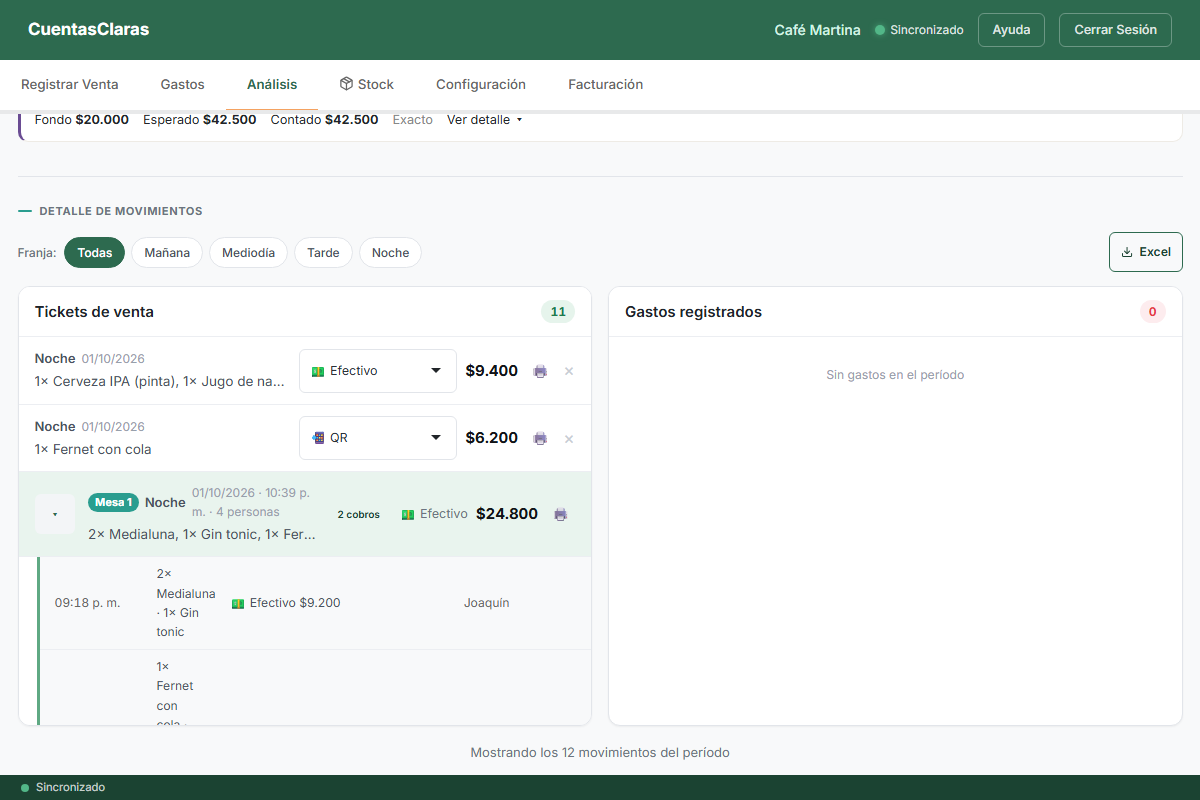
- "Detalle de movimientos" (gratis) — dos columnas, "Tickets de
venta" y "Gastos registrados", con un filtro
Franja: (Todas, Mañana, Mediodía, Tarde, Noche) y un botón para
botón "Excel" (Exportar a Excel) que baja el período elegido.
Es gratis en todos los planes y solo lo ve el dueño (en Modo empleado no aparece). El archivo
CuentasClaras_desde_hasta.xlsxtrae una única hoja, CONTADOR, con las columnasfecha_hora,tipo(INGRESO o GASTO),descripcion,monto,metodo_pagoycontraparte(en los gastos, el proveedor), ordenadas por fecha.
En el Plan Gratuito la app lo resume así: "El arqueo de caja y los indicadores del período (ventas, gastos, tickets, deuda a proveedores y salud) son parte del Plan Completo. En Free ves el resultado del período, su gráfico y el detalle completo de tus movimientos."
Qué podés hacer con cada venta
- Reimprimir (🖨️, "Reimprimir ticket" o "Reimprimir factura") — usa la impresora: ⭐ Plan Completo.
- Cambiar el método de pago — si cargaste mal cómo se cobró, no hace falta anular y volver a cargar la venta: en la fila de la venta hay un selector ("Cambiar método de pago") a la izquierda del monto; elegí el método correcto y la app avisa "Método de pago actualizado". No se puede si el cobro fue con varios métodos ("Mixto": "Pago dividido — no editable") ni en el consumo interno (no tiene método de pago). Si la venta ya está facturada en ARCA, la app pregunta: "Este ticket ya está facturado. El método de pago no afecta a la factura electrónica (ARCA), así que el comprobante NO se regenera. ¿Cambiar el método de pago registrado de todos modos?" (botón "Cambiar"). En Modo empleado depende del permiso "Editar el método de pago de una venta".
- Eliminar (la ×) — anula la venta. En Modo empleado depende del permiso "Anular ventas".
- "Facturar (ARCA)" si no la facturaste al cobrar, o ver la marca "Facturado #N" (ver Facturación ARCA).
Marcas que vas a ver: "Cancelada" (una mesa cancelada, con el monto tachado) y "👤 Consumo interno" (en gris, el precio de venta: "lo que hubieras facturado").
Mesas cobradas en partes: aparecen en una sola fila con la marca "N cobros". La flecha ▸ ("Ver cobros") la abre y muestra cada cobro con su hora, lo que se cobró, el método y el mozo de la mesa. Ver Cobro parcial.
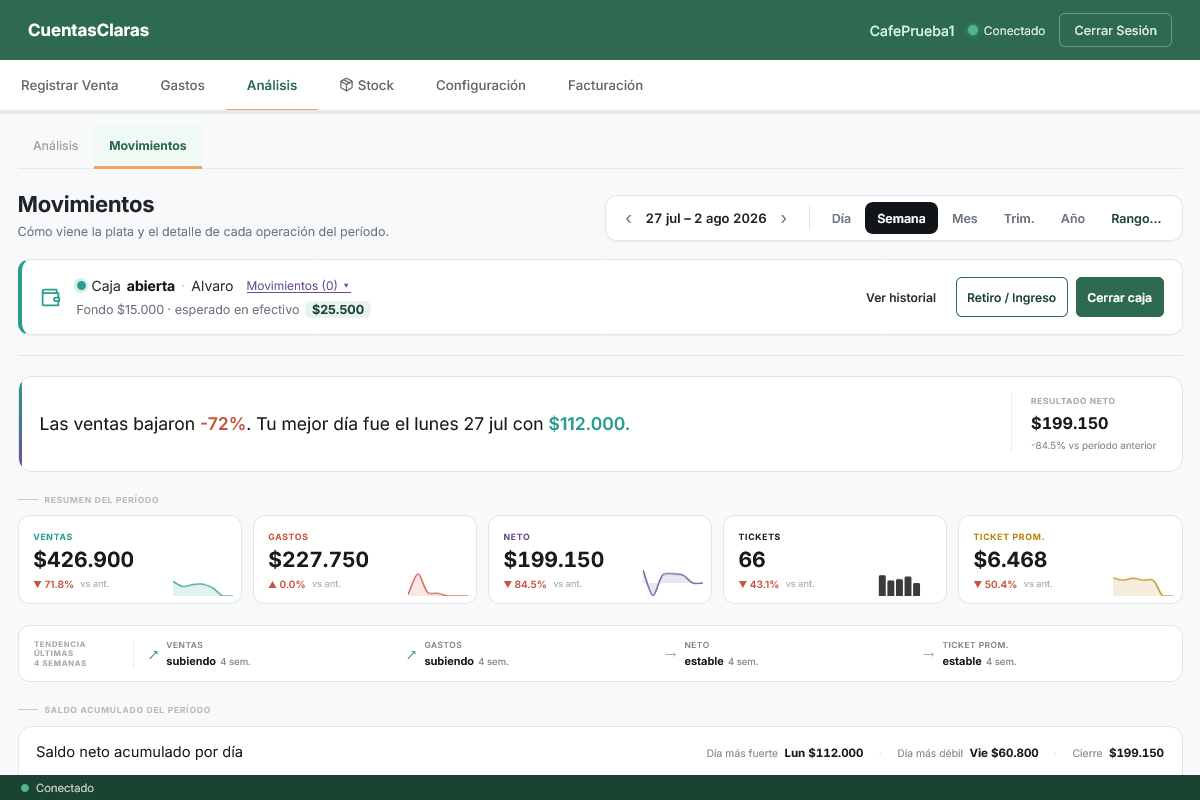
Caja
⭐ Plan CompletoEl efectivo físico de cada turno: abrir la caja con un fondo, registrar retiros e ingresos y cerrarla con el arqueo.
La caja está en Análisis → Movimientos, en la banda de arriba de todo. No hay una pestaña "Caja". Podés abrir y cerrar varias cajas por día si trabajás por turnos. En Modo empleado, operar la caja depende del permiso "Abrir y cerrar caja".
Abrir la caja
- Con la caja cerrada, la banda dice "No hay caja abierta". Tocá "Abrir caja".
- Completá "¿Quién abre la caja?" y "Fondo inicial (efectivo para vueltos)". El fondo viene precargado con lo que quedó al cerrar el turno anterior y lo podés cambiar.
- Tocá "Abrir caja". La banda pasa a "Caja abierta", con quién la abrió, el fondo y el "esperado en efectivo".
Retiros e ingresos de efectivo
- Con la caja abierta, tocá "Retiro / Ingreso".
- Elegí "Retiro" (plata que sale y no es un gasto, por ejemplo un depósito al banco) o "Ingreso de efectivo" (plata que entra, por ejemplo cambio a mitad del turno).
- Escribí el Monto y, si querés, el "Motivo (opcional)", y tocá "Registrar".
El botón "Movimientos (N)" de la banda despliega los "Movimientos del turno".
Cerrar la caja (arqueo)
- Tocá "Cerrar caja". Se abre "Cerrar caja — arqueo".
- Arriba ves el "Esperado en efectivo" y su cuenta: Fondo inicial + Ventas en efectivo − Gastos en efectivo − Retiros + Reposiciones (los ingresos de efectivo).
- Contá la plata y escribila en "Efectivo contado (lo que hay en la caja)". La app muestra "Sobrante $X", "Faltante $X" o "Exacto — sin diferencia." La diferencia es informativa: no frena el cierre.
- Abajo, el "Desglose del turno (informativo)" muestra lo cobrado por método: Efectivo, Tarjeta, Transferencia, Mercado Pago y QR.
- Tocá "Cerrar caja".
Si hay mesas abiertas, la app avisa: "Hay N mesa(s) abierta(s). Lo que consuman después de cerrar no entra en este turno."
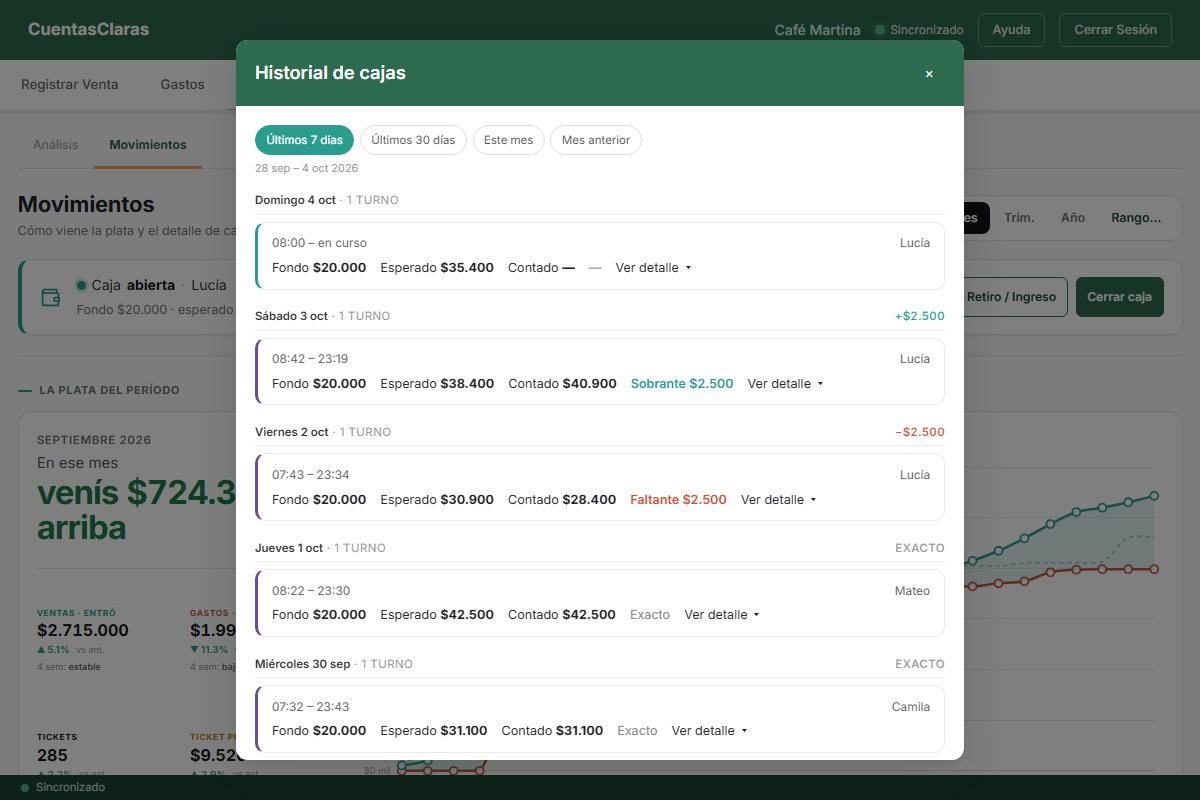
Historial de cajas
El botón "Ver historial" de la banda abre "Historial de cajas", con "Últimos 7 días", "Últimos 30 días", "Este mes" y "Mes anterior".
En el Plan Gratuito seguís vendiendo y cargando gastos, pero no podés abrir una caja. Si tu plan está por vencer, cerrá la caja antes: con el plan vencido la banda de caja muestra el candado y abrir una caja nueva pide el Plan Completo.
Gastos
Anotar lo que pagás, las compras de mercadería a tus proveedores, el presupuesto del mes y lo que les debés.
La pestaña Gastos tiene cuatro subpestañas: Gasto, Compra a proveedor, Presupuesto y Cuenta corriente (esta última con candado 🔒 si tu plan no la incluye).
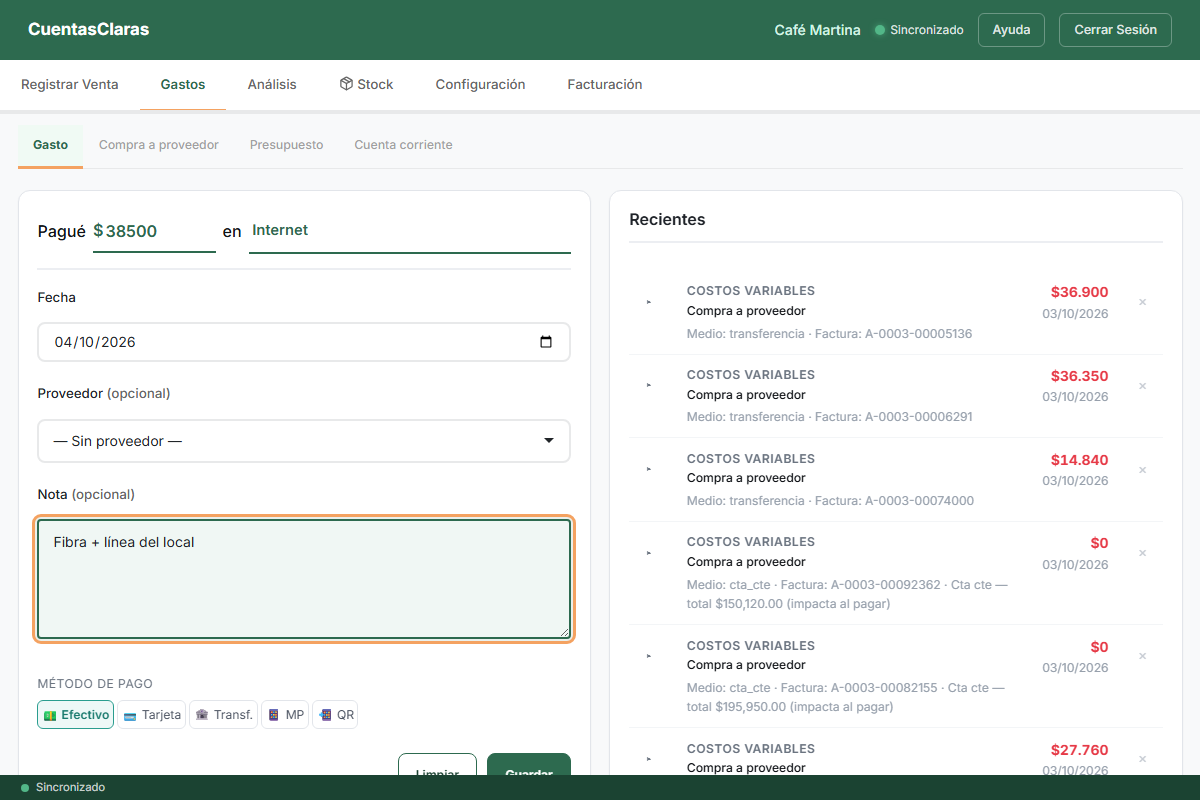
Gasto (gratis)
- Completá la frase: "Pagué $ … en …" (monto y categoría).
- Revisá la Fecha (viene con hoy). Opcional: "Proveedor (opcional)" y "Nota (opcional)".
- Elegí el "Método de pago" (💵 Efectivo, 💳 Tarjeta, 🏦 Transf., 📱 MP, 📲 QR) y tocá "Guardar". Abajo ves los "Recientes".
Las categorías Materia prima, Packaging, Limpieza y Mantenimiento no aparecen acá: se cargan con Compra a proveedor.
Compra a proveedor (gratis)
Para mercadería que le comprás a un proveedor (ver Proveedores):
- Completá "Compré a …" (el proveedor) "el …" (la fecha).
- Cargá cada línea (Insumo, Cantidad, Unidad, Precio unit.) con "+ Agregar línea". Si al proveedor le falta un producto, "+ Agregar producto al proveedor".
- Opcional: "Total de factura" (si no coincide con la suma de las líneas, la app reparte la diferencia), "Nº de factura" y Nota.
- Elegí el "Medio de pago": Efectivo, Transferencia, Tarjeta, Cheque o Cuenta corriente (si le quedás debiendo) y tocá "Guardar".
Con el ⭐ Plan Completo la compra además suma stock y actualiza el costo de los insumos ("Compra guardada — costo y lista actualizados"). En el Plan Gratuito la app avisa: "esta compra se registra como gasto igual, pero no suma stock".
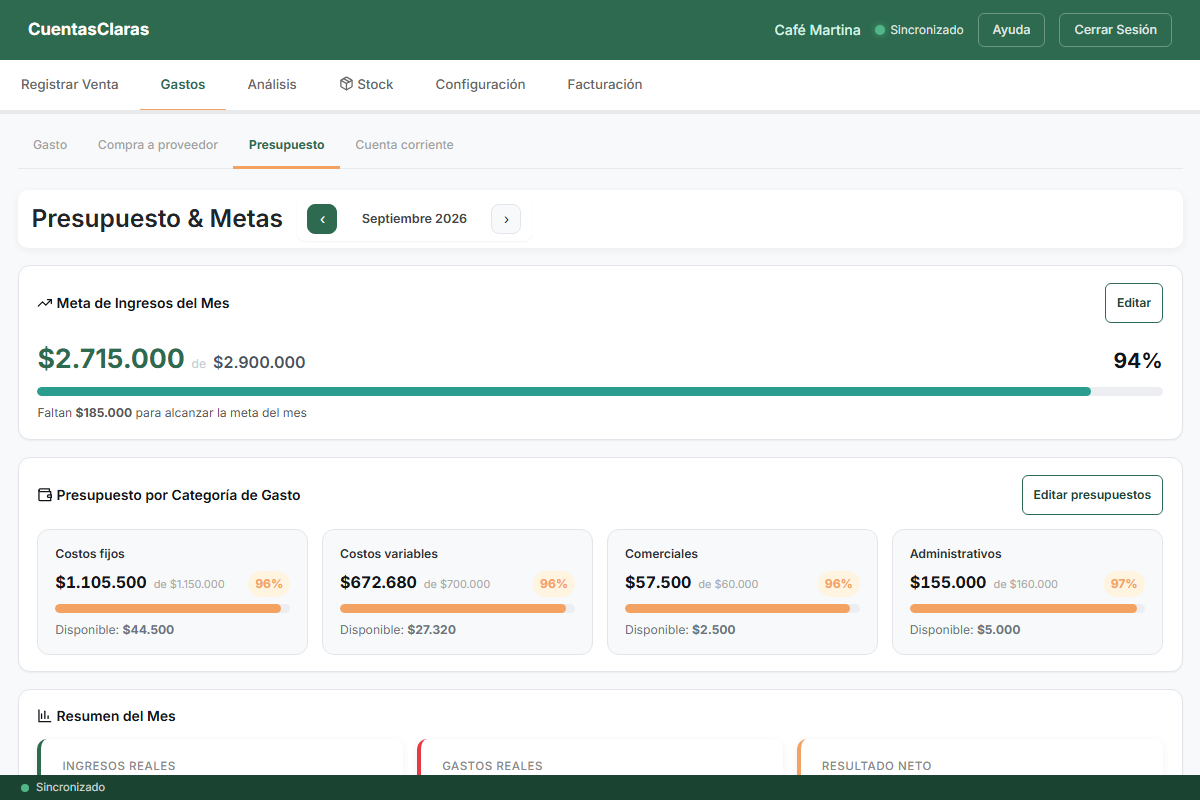
Presupuesto (gratis)
La subpestaña Presupuesto abre "Presupuesto & Metas". Con ‹ y › cambiás de mes.
- "Meta de Ingresos del Mes" — tocá "Editar", escribí la meta y "Guardar meta". La barra muestra cuánto vendiste contra la meta.
- "Presupuesto por Categoría de Gasto" — tocá "Editar presupuestos", cargá un monto por categoría (o "Usar sugeridos": la mediana de los últimos 3 meses) y "Guardar presupuestos".
- "Resumen del Mes" — cómo vas contra lo presupuestado.
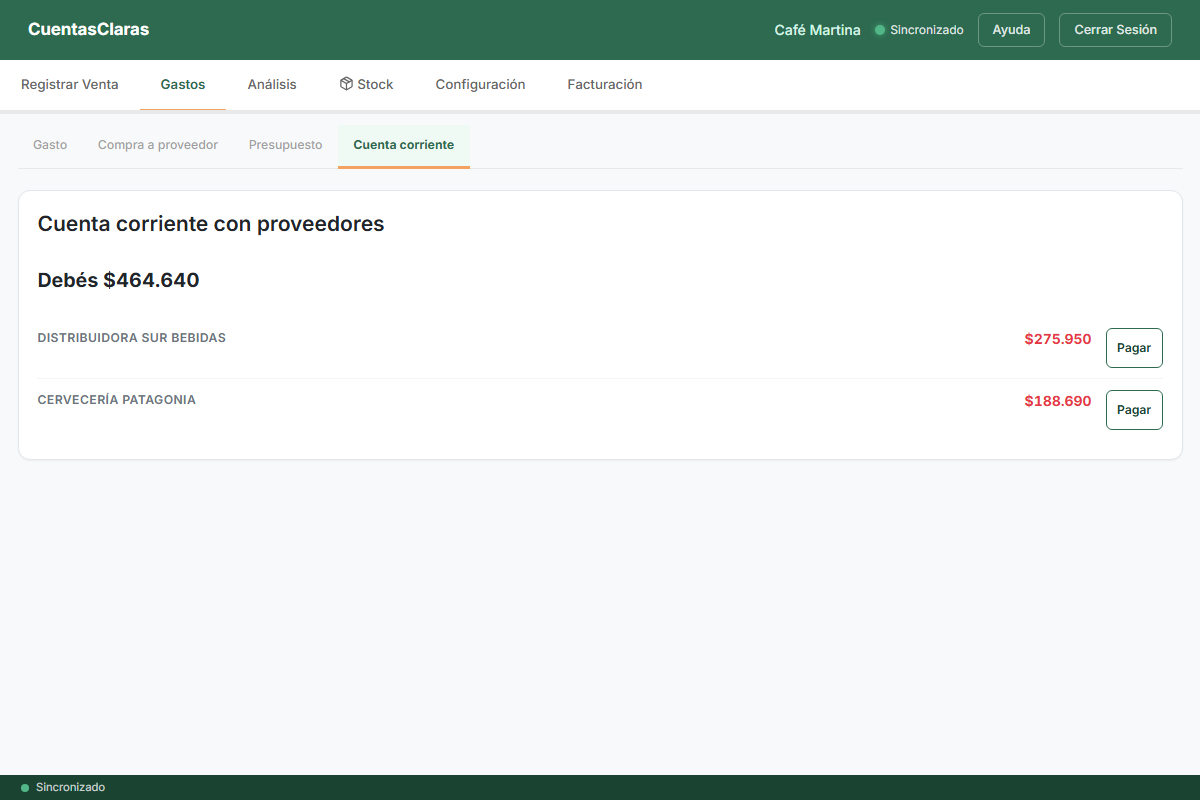
Cuenta corriente con proveedores ⭐ Plan Completo
Para comprar fiado y pagar después. Cuando guardás una Compra a proveedor con medio de pago Cuenta corriente, la deuda queda en la subpestaña Cuenta corriente:
- Arriba ves el total: "Debés $X" (y "a favor $Y" si le pagaste de más a alguien). Abajo, la deuda por proveedor.
- Para pagar, tocá "Pagar" en la fila del proveedor. Se abre "Registrar pago a proveedor": Proveedor, Monto, Fecha, Método de pago, "Compra a imputar (opcional)" (o "— A cuenta —") y "Nota (opcional)".
- Tocá "Registrar pago".
Con el Plan Completo, una compra en cuenta corriente cuenta como gasto el día que la pagás, no el día que la compraste. En la lista de compras se ve con la marca "Fiado".
En el Plan Gratuito podés elegir "Cuenta corriente" al cargar una compra, pero el gasto cuenta completo el día de la compra. La subpestaña muestra "Cuenta corriente — función del Plan Completo. La deuda que ya tenías registrada se puede ver y cancelar.": si te quedó deuda de cuando tenías el plan, la ves y la pagás igual.
Análisis y márgenes
⭐ Plan CompletoEntender qué te da plata de verdad.
Está en Análisis → subpestaña Análisis. En el Plan Gratuito tiene un candado 🔒 y al tocarla aparece el aviso del plan; la subpestaña Movimientos, al lado, es gratis. El empleado no ve esta subpestaña.
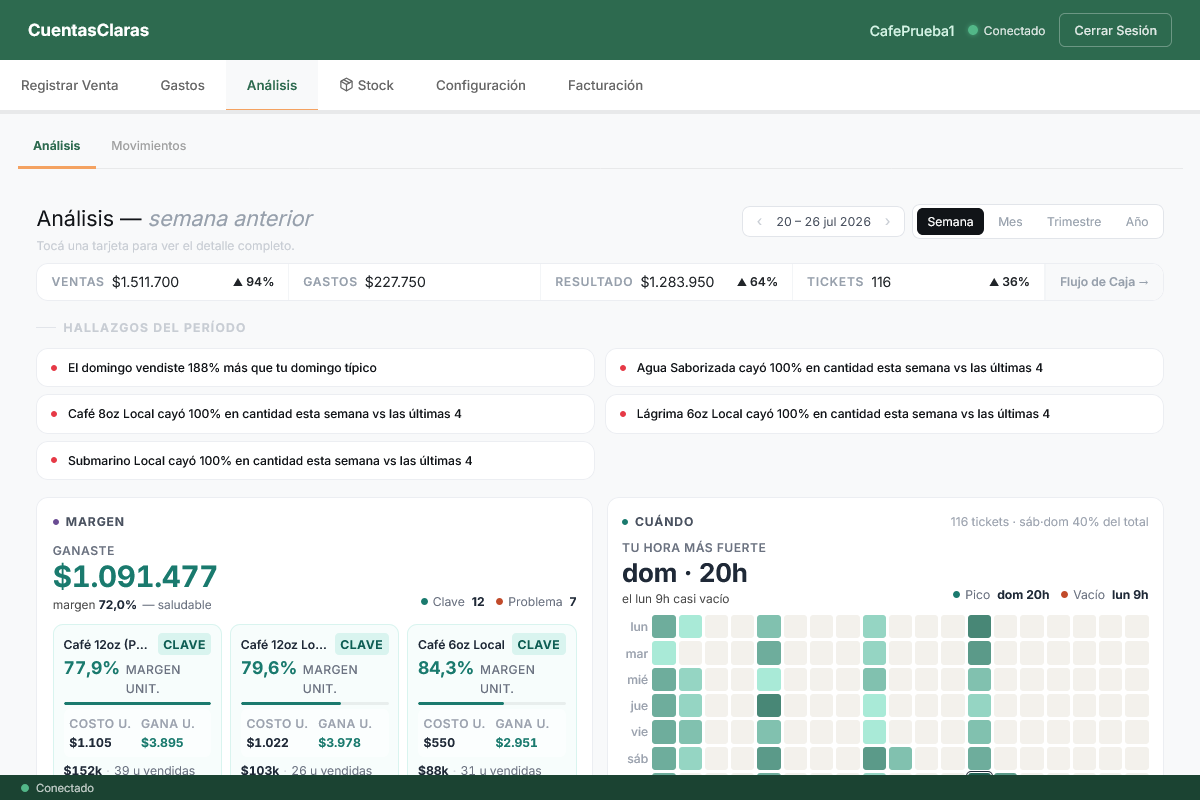
Arriba dice "Análisis — período" y "Tocá una tarjeta para ver el detalle completo." El período se elige con ‹ › y Semana (por defecto), Mes, Trimestre o Año.
Resultado del período
La banda "Resultado del período" muestra el resultado neto y tres números: Ventas, Gastos y Tickets, más "Deuda con proveedores" (lleva a Gastos → Cuenta corriente) y un link "Movimientos →". Debajo están los "Hallazgos del período".
Zona Ventas — de dónde sale la plata
- Margen ("Ganaste") — cuánto te dejó cada producto (necesita recetas cargadas, ver Recetas). Pestañas: Todos, Clave, Problema (vendés mucho pero te deja poco), Baja relev. y "Ver tabla completa".
- Categorías y cobros — "categoría top" y "método más usado"; pestañas "Por categoría" y "Por medio de cobro".
- Cuándo — "tu hora más fuerte"; pestañas Cuándo (mapa de calor), "Qué se vende" y "Qué te deja".
- Pares — "tu combo más fuerte": qué productos se piden juntos. Pestañas Todos, Combos, Empujá y Solas. Aparece a partir de 20 tickets; con 50 marca combos firmes.
Zona Gastos — a dónde se va
- "¿en qué se me va la plata?" — pestaña "En qué se va".
- "¿gasté más que antes?" — pestaña "Contra meses anteriores".
- Insumos y proveedores ("¿me están afanando?") — pestañas "Por insumo" y "Por proveedor": cómo cambiaron los precios que pagás. Los insumos se cuentan como Alarma, Subió o Estables; cuando el costo de un insumo sube, el detalle avisa "El costo de … subió un poco. Revisá margen de …".
Además, en Configuración → Productos → "Editar precio", el bloque "Tu margen en este producto" muestra cómo se movió el margen de ese producto (empieza vacío y se llena con el uso).
Cómo cuenta las ventas: en Análisis, una mesa es una venta (aunque se haya cobrado en partes), igual que una venta de mostrador. Por eso el número de "Tickets" puede no coincidir con la cantidad de cobros que ves en Movimientos.
Configuración
Qué hay en cada subpestaña. Solo el dueño ve la pestaña Configuración.
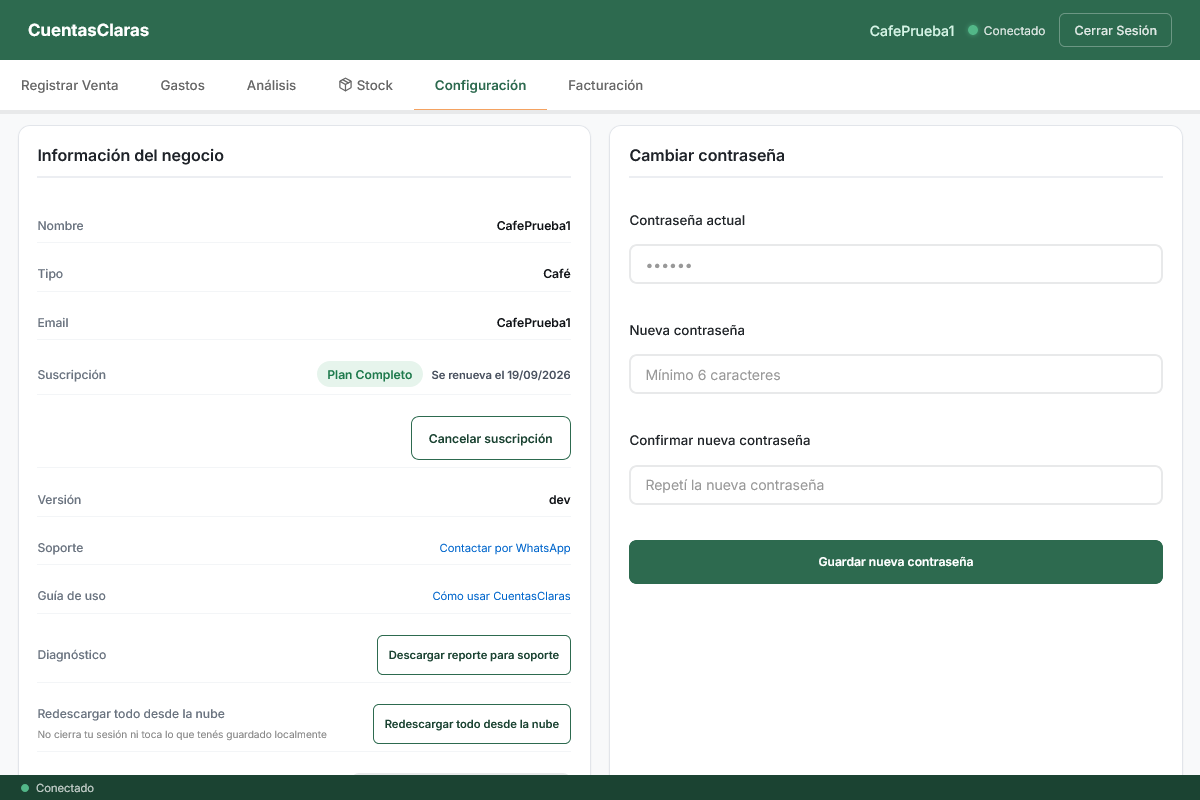
- Negocio — "Información del negocio": Nombre, Tipo, Email, Suscripción (el estado de tu plan, con "Suscribite" o "Administrar plan", ver Planes), Versión, Soporte (link de WhatsApp), "Guía de uso" ("Cómo usar CuentasClaras", abre esta guía), Diagnóstico ("Descargar reporte para soporte"), "Redescargar todo desde la nube" y Respaldo ARCA ("Elegir carpeta…", "Exportar respaldo"). Abajo, la tarjeta "Cambiar contraseña".
- Productos — el "Catálogo de productos" (ver Cargar productos).
- Equipo — Mozos, Modo empleado y "Permisos del empleado" (ver Empleados).
- Dispositivos ⭐ Plan Completo — las computadoras conectadas a tu negocio; podés desvincular las que ya no uses. Solo aparece con el Plan Completo.
- Impresora — elegí la impresora de tickets de Windows, opcional Dirección y Teléfono (salen en el ticket), "Guardar" y "Probar impresión". La pantalla se ve en todos los planes, pero imprimir (tickets, comanda) es del ⭐ Plan Completo.
- Recordatorios — notas y tareas pendientes ("Nueva nota o tarea pendiente…" → "+ Agregar"). Gratis.
Cambiar la contraseña
- Configuración → Negocio → tarjeta "Cambiar contraseña".
- Completá "Contraseña actual", "Nueva contraseña" (mínimo 6 caracteres, con letras y números) y "Confirmar nueva contraseña".
- Tocá "Guardar nueva contraseña".
Empleados
⭐ Plan CompletoQue tu personal use la app sin ver todo.
Mientras no lo actives, la app abre siempre en Modo dueño y no pide PIN. La tarjeta "Modo empleado" se ve en todos los planes, pero activarlo pide el Plan Completo.
Activar el Modo empleado
- Andá a Configuración → Equipo, tarjeta "Modo empleado".
- Tocá "Activar" y definí un PIN de dueño.
- Desde ahí, cada vez que se abre la app aparece "¿Quién está usando la app?": Empleado entra directo y Dueño pide el PIN ("Entrar como dueño").
En modo empleado solo se ven Registrar Venta y Movimientos (abre en el día de hoy; hasta los últimos 62 días). Para desactivarlo, entrá como dueño y tocá "Desactivar". Si te olvidaste el PIN: "¿Olvidaste el PIN? Reseteá con la contraseña del negocio" (necesita internet). Como todo el Modo empleado, forma parte del Plan Completo.
Permisos del empleado
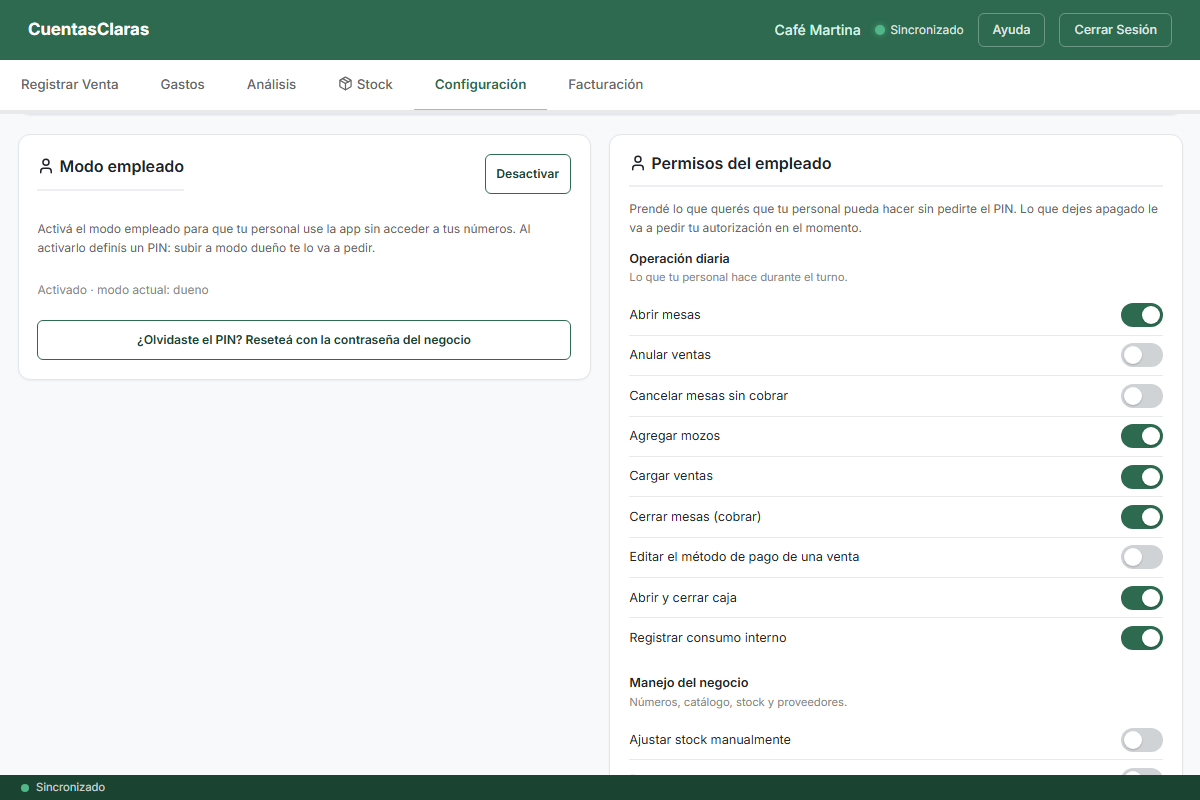
Debajo, la tarjeta "Permisos del empleado": "Prendé lo que querés que tu personal pueda hacer sin pedirte el PIN. Lo que dejes apagado le va a pedir tu autorización en el momento." Está dividida en dos grupos:
- Operación diaria: Cargar ventas · Abrir y cerrar caja · Abrir mesas · Cerrar mesas (cobrar) · Cancelar mesas sin cobrar · Agregar mozos · Anular ventas · Editar el método de pago de una venta · Registrar consumo interno.
- Manejo del negocio: Ver análisis e informes (como máximo los últimos 62 días) · Ver gastos · Cargar gastos · Borrar gastos · Crear productos · Borrar productos · Modificar precios · Editar insumos · Borrar insumos · Ajustar stock manualmente · Cargar compras / recibir mercadería · Borrar proveedores · Borrar mozos · Editar proveedores.
Si un empleado intenta algo que tiene apagado, la app pide el PIN del dueño en ese momento: así autorizás una acción puntual sin cambiarle los permisos.
Facturación ARCA
⭐ Plan CompletoEmitir Factura C electrónica con CAE sin salir de la app.
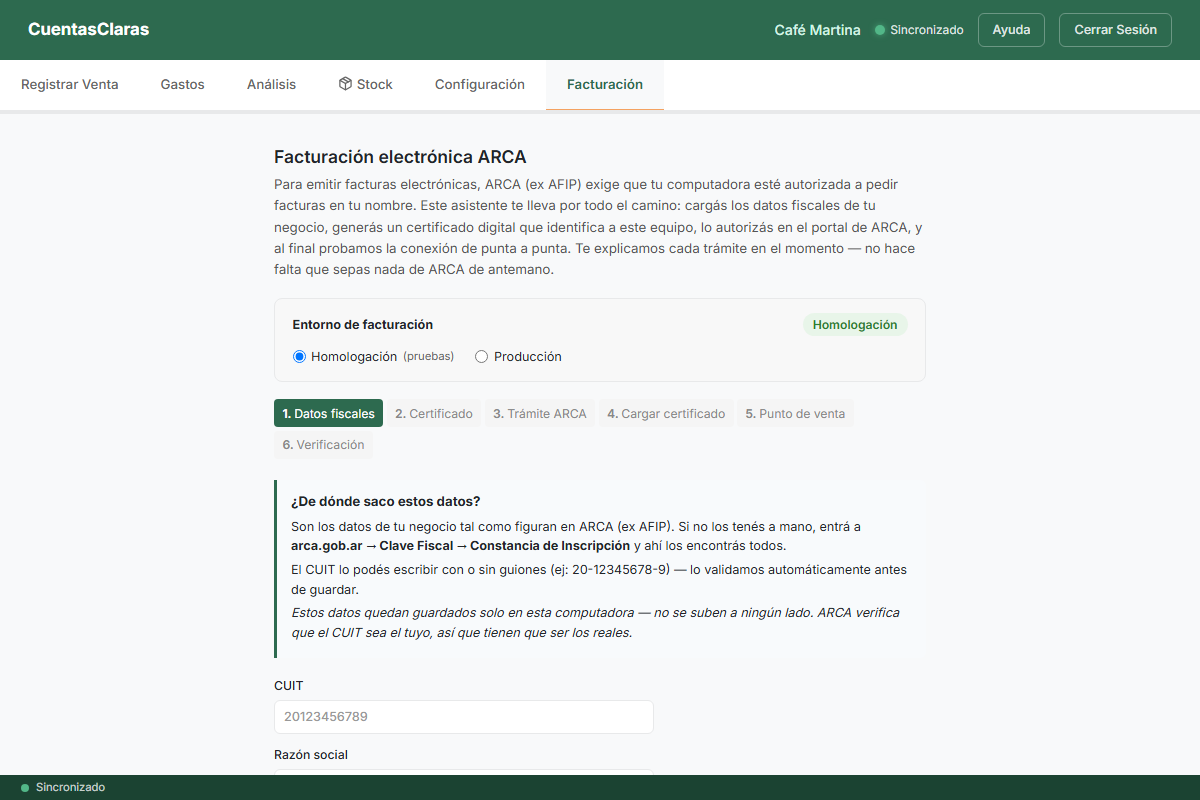
Todo se hace desde la pestaña Facturación (con candado 🔒 si tu plan no la incluye). Hay que configurarla una vez por computadora: un asistente te lleva paso a paso y explica cada trámite.
Entorno: Homologación o Producción
Arriba, "Entorno de facturación": Homologación (pruebas) para practicar sin valor fiscal, o Producción: "Producción emite facturas FISCALES REALES con valor legal." Al pasar a Producción la app avisa "Modo producción activado — las facturas serán REALES". El certificado de prueba no sirve para Producción: el trámite se repite en el portal real.
El asistente de 6 pasos
- Datos fiscales — CUIT, Razón social, Domicilio fiscal e Inicio de actividades, tal como figuran en ARCA → "Guardar y continuar".
- Certificado — "Generar mi pedido de certificado"; copiá el texto con "Copiar" y seguí con "Ya lo copié, continuar". Guardá una copia con "Descargar copia de seguridad de mi llave".
- Trámite ARCA — en el portal de ARCA, con tu CUIT y clave fiscal, pegás ese pedido y ARCA te da el certificado. La app te muestra los pasos exactos (en Homologación, "WSASS"; en Producción, "Administración de Certificados Digitales").
- Cargar certificado — "Subir archivo (.pem / .crt)".
- Punto de venta — el número de punto de venta.
- Verificación — la app prueba la conexión de punta a punta.
Un certificado = un equipo. Si usás el mismo certificado en otra computadora, la primera deja de poder facturar: cada máquina necesita su propio trámite.
Facturar una venta
- En Registrar Venta, prendé el interruptor "Facturar con ARCA" (está debajo de los botones del ticket).
- Cobrá la venta o la mesa como siempre.
- Aparecen "Facturar (ARCA)" y "Facturar e imprimir". Tocá uno: la app pide el CAE y avisa "Factura C N° … emitida — CAE …".
Una venta ya cobrada también se puede facturar después desde Movimientos ("Facturar (ARCA)"). Facturar necesita internet. Si ARCA no confirma en el momento, la app reintenta sola. En Configuración → Negocio → Respaldo ARCA elegís una carpeta ("Elegir carpeta…") y tocás "Exportar respaldo"; la app aclara que el certificado (arca.key) solo sirve en esa computadora.
Planes y suscripción
Qué incluye cada plan, cómo suscribirte y cómo cancelar.
Hay dos planes: el Plan Gratuito y el Plan Completo. Al registrarte empezás con 30 días de prueba del Plan Completo, sin tarjeta. Si después no te suscribís, la app no te bloquea: pasás al Plan Gratuito y tus datos quedan intactos.
| Función | Plan Gratuito | Plan Completo |
|---|---|---|
| Venta rápida (Vender) | Sí, hasta 1.500 ventas por mes | Sí, sin tope |
| Productos, catálogo global y combos | Sí | Sí |
| Mozos | Sí | Sí |
| Gastos y Presupuesto & Metas | Sí | Sí |
| Proveedores y Compra a proveedor | Sí (la compra no suma stock) | Sí (suma stock y actualiza costos) |
| Movimientos: detalle, "Entró vs salió", Excel | Sí | Sí |
| Recordatorios | Sí | Sí |
| Mesas, plano y cobro parcial | No (las mesas que ya estaban abiertas se cobran y cierran) | Sí |
| Stock, insumos, recetas y planilla Excel | No | Sí |
| Cuenta corriente con proveedores | No (la deuda que ya tenías se ve y se paga) | Sí |
| Caja: abrir, cerrar, retiros, arqueo | No | Sí |
| Análisis, indicadores, deuda y turnos en Movimientos, curva de margen | No | Sí |
| Impresión de tickets y comanda | No | Sí |
| Modo empleado y permisos | No | Sí |
| Facturación ARCA | No | Sí |
| Computadoras | 1 | Hasta 3 |
En la app, lo que no incluye tu plan se ve con un candado 🔒; al tocarlo aparece "🔒 Función del Plan Completo" con "Sumar el Plan Completo", "Prefiero escribir por WhatsApp" y "Ahora no".
El tope de ventas del Plan Gratuito
Cerca del tope aparece "Llevás N de 1500 ventas este mes con tu plan actual…". Al llegar, "Llegaste al tope del mes": no podés registrar ventas nuevas hasta el mes siguiente, pero "Las mesas que ya tenías abiertas las podés cobrar igual." El aviso previo aparece al llegar al 80% del tope. El consumo interno no cuenta para el tope ni ofrece "Facturar (ARCA)". El cupo se renueva solo el 1° de cada mes, o se destraba con el Plan Completo ("Ampliar el plan").
Ver tu plan, suscribirte o cancelar
- Andá a Configuración → Negocio. En Suscripción ves tu plan: "Plan Gratuito" o "Plan Completo" con un detalle: "Prueba gratis hasta …", "Se renueva el …", "Cancelaste la renovación · activo hasta …", "Pago pendiente" o "Prueba terminada".
- Para suscribirte, tocá "Suscribite" (o "Reactivar" si habías cancelado). El pago se hace con Mercado Pago.
- Con una suscripción activa aparece "Administrar plan": muestra el Estado, "Ir a Mercado Pago" ("Ahí podés cambiar la tarjeta, ver tus cobros o cancelar") y "Cancelar suscripción".
- Al cancelar, la app confirma: "Si cancelás, mantenés todas las funciones hasta el fin del período que ya pagaste. Después tu cuenta pasa al Plan Gratuito (tus datos quedan intactos)." → "Sí, cancelar" o "No, seguir suscripto".
Después de pagar, la app avisa "Tu plan se actualizó — actualizá la pantalla para ver las funciones nuevas." Tocá "Actualizar" y aparecen las funciones del Plan Completo.
Preguntas frecuentes y problemas
Si ves un mensaje en la app, buscalo acá: qué significa y qué hacer.
Si ves «Sincronizado», «Sincronizando» o «Sin conexión» arriba a la derecha
Qué significa: es el estado de la copia en la nube. La app funciona sin internet y guarda todo en la computadora; "Sin conexión · se sube solo al volver internet". Qué hacer: nada; al volver internet se sube solo. Tocando el indicador se abre "Sincronización" con lo que falta subir ("Todo se sincronizó." si no falta nada).
Si ves «N cambio(s) sin subir — tocá para revisar»
Qué significa: algunos cambios no se pudieron subir a la nube. Qué hacer: tocá el indicador; en "Cambios caídos" usá "Reintentar". "Descartar" los borra para siempre ("Se borran definitivamente y no se subirán a la nube."): usalo solo si soporte te lo indica.
Si ves «Sesión expirada — reconectá»
Qué hacer: cerrá sesión ("Cerrar Sesión", arriba a la derecha) y volvé a entrar con tu email y contraseña.
Si ves «Sin conexión hace rato. Reconectate a internet para volver a verificar tu plan»
Qué significa: la app necesita verificar tu plan con internet cada tanto. Si pasás varios días sin conexión, las funciones del Plan Completo se pausan; tus datos están a salvo. Qué hacer: conectate a internet y se reactivan solas.
Actualizaciones de la app
La app se actualiza sola. Si ves "Hay una actualización lista: se instala sola la próxima vez que abras la app.", podés esperar o tocar "↺ Reiniciar para instalar" (la app se cierra unos segundos y vuelve actualizada). "⚠ Error al actualizar. Reintentamos solos más tarde." no requiere que hagas nada.
Me olvidé la contraseña
En la pantalla de ingreso tocá "¿Olvidaste tu contraseña?": te lleva a una página para pedir un link de recuperación por email. Para cambiarla estando adentro: Configuración → Negocio → "Cambiar contraseña" (ver Configuración). Si ves "Demasiados intentos. Esperá 15 minutos e intentá de nuevo.", esperá y reintentá.
Me olvidé el PIN del dueño
Configuración → Equipo → "¿Olvidaste el PIN? Reseteá con la contraseña del negocio". Necesita internet ("Se requiere conexión a internet para resetear el PIN.").
Si ves «Alcanzaste el límite de dispositivos de tu plan»
Qué significa: tu plan ya tiene el máximo de computadoras (1 en el Plan Gratuito, 3 en el Plan Completo). Qué hacer: desde una computadora donde ya tenés la sesión abierta, andá a Configuración → Dispositivos y desvinculá una que no uses (esa subpestaña solo existe en el Plan Completo; en el Plan Gratuito, escribinos: ver Ayuda).
La impresora no imprime
- "No hay impresora configurada. Elegila en Configuración." → Configuración → Impresora, elegila y tocá "Guardar".
- "Elegí una impresora y guardá antes de probar." → guardá antes de "Probar impresión".
- "No se pudo imprimir en «…». Verificá que esté encendida, conectada y con papel." → revisá la impresora.
- Si al tocar "Guardar e imprimir", "Comanda" o "Cobrar e imprimir" aparece el aviso del plan: imprimir es del Plan Completo.
Me aparece un candado 🔒 o «Función del Plan Completo»
Esa función no está en tu plan (ver la tabla de Planes). Mesas, Stock, Caja, Análisis, impresión, Modo empleado, Cuenta corriente y Facturación son del Plan Completo.
Pagué y sigo viendo el candado
Cuando se acredita el pago, la app avisa "Tu plan se actualizó — actualizá la pantalla para ver las funciones nuevas." Tocá "Actualizar". Si no aparece el aviso, esperá unos minutos con internet o reabrí la app.
Si ves «Llegaste al tope del mes»
En el Plan Gratuito se pueden registrar hasta 1.500 ventas por mes. El cupo se renueva el 1° del mes siguiente; las mesas abiertas se cobran igual. Para seguir vendiendo ya, "Ampliar el plan".
¿Puedo registrar propinas?
Hoy no: la app no tiene un campo ni un registro aparte para propinas.
¿Puedo anotar reservas?
Hoy no: la app no tiene agenda ni reservas de mesas. Las mesas se abren cuando llega el cliente (ver Mesas).
No puedo facturar con ARCA
- "Sin conexión: la factura necesita internet para pedir el CAE a ARCA." → conectate y reintentá desde Movimientos ("Facturar (ARCA)").
- "Hay N factura(s) pendientes de confirmar con AFIP; se reintentará automáticamente." → no hace falta hacer nada.
- "Configuración ARCA incompleta en este equipo." → terminá el asistente en la pestaña Facturación (se configura por computadora).
Algo no funciona y necesito ayuda
- Configuración → Negocio → Diagnóstico → "Descargar reporte para soporte". Baja el
archivo
reporte-soporte-cuentasclaras.zip. - Escribinos por el link de Soporte (WhatsApp) que trae la app en Configuración → Negocio, o por mail a hola@cuentasclarasapp.com, y mandanos ese archivo.
Si te faltan datos en esta computadora, "Redescargar todo desde la nube" (Configuración → Negocio) vuelve a bajar toda tu historia sin cerrar la sesión ni tocar lo que tenés guardado; mientras corre, "Restauración en curso — no cierres la app."
Ayuda: preguntale a tu IA
Esta guía está escrita para que la pueda leer tu IA de confianza. Si te trabás con algo, preguntale a ella: te contesta con los nombres de botones y pestañas tal cual aparecen en la app.
El botón Ayuda de la app
Arriba a la derecha de la app está el botón Ayuda, con tres opciones:
- Escribinos — "Valoramos tu consulta: la usamos para hacer CuentasClaras más fácil de usar". Abre el link de soporte (WhatsApp) que trae la app.
- Preguntale a la IA — abre "Preguntale a tu IA" con un texto listo para copiar (botón "Copiar"). Pegalo en tu IA de confianza y escribí tu pregunta al final.
- Leer la guía — abre esta página.
La ventana de bienvenida de la app también tiene la línea "¿Te trabás con algo? Preguntale a tu IA".
El texto para tu IA
Si no tenés la app a mano, copiá esto, pegalo en tu IA de confianza y agregá tu pregunta al final:
Leé la guía de CuentasClaras en https://cuentasclarasapp.com/guia/ (índice: https://cuentasclarasapp.com/llms.txt). Respondeme solo con lo que dice esa guía, usando los nombres de botones y pestañas tal cual aparecen. Si algo no está en la guía, decímelo. Mi pregunta es:
¿Preferís hablar con una persona? Escribinos por WhatsApp desde el link de Soporte de la app (Configuración → Negocio) o a hola@cuentasclarasapp.com.